Trong môi trường làm việc văn phòng hiện đại, Excel là một công cụ không thể thiếu để thực hiện các tác vụ tính toán, thống kê và báo cáo. Tuy nhiên, tình trạng máy in không nhận lệnh in file Excel có thể gây ra những phiền toái không nhỏ, làm gián đoạn tiến độ công việc. Hiểu rõ nguyên nhân và nắm vững cách khắc phục sẽ giúp bạn giải quyết vấn đề một cách nhanh chóng và hiệu quả.
Nguyên nhân phổ biến khiến máy in không in được file Excel
Việc file Excel không thể gửi lệnh in đến máy in có thể bắt nguồn từ nhiều yếu tố khác nhau. Dưới đây là những nguyên nhân thường gặp nhất:
Lỗi liên quan đến Driver máy in
Driver máy in là cầu nối giữa hệ điều hành và thiết bị in. Nếu driver bị lỗi thời, cài đặt sai hoặc xung đột, máy tính sẽ không thể giao tiếp chính xác với máy in. Điều này đặc biệt ảnh hưởng đến khả năng in ấn của các ứng dụng như Excel, dù các phần mềm khác vẫn hoạt động bình thường.
Hệ điều hành Windows gặp sự cố
Trong một số trường hợp, lỗi hệ điều hành Windows có thể là nguyên nhân khiến máy in không nhận lệnh in, bao gồm cả file Excel. Lỗi này có thể ảnh hưởng đến việc xử lý các tác vụ in ấn chung của hệ thống.
Lỗi ứng dụng hoặc file Excel bị hỏng
Đôi khi, chính ứng dụng Excel hoặc file Excel bạn đang cố gắng in có thể gặp vấn đề. Lỗi ổ cứng hoặc sự cố trong quá trình lưu trữ có thể làm hỏng file, khiến Excel không hỗ trợ thao tác in.
Dấu hiệu nhận biết lỗi máy in không nhận file Excel
Khi gặp phải tình trạng này, người dùng có thể nhận thấy các dấu hiệu sau:
- Máy in không hoạt động khi cố gắng in file Excel, trong khi vẫn có thể in các định dạng văn bản khác như Word.
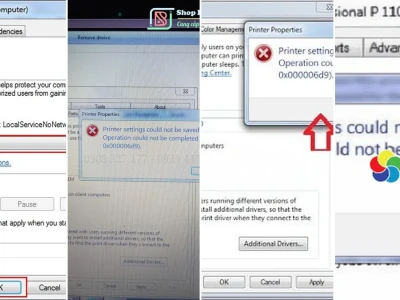
- Xuất hiện thông báo lỗi như "Operation could not be completed (error 0x00000709)" khi cố gắng đặt máy in làm mặc định.
- Màn hình máy tính hiển thị lỗi liên quan đến dịch vụ Active Directory Domain Services.
Một người dùng chia sẻ trên diễn đàn công nghệ: "Hiện nay mình đang dùng máy in HP Laser Pro M402d và máy PC để bàn. Không rõ là do máy tính hay máy in, mà chỉ in được Word thôi, còn Excel thì tùy file. Có file in được, có file nó không in. Khi bấm in, máy in không hề có hiện tượng gì xảy ra, và trên máy tính cũng không báo lỗi gì hết."
Hướng dẫn khắc phục lỗi máy in không in được file Excel
Để giải quyết triệt để vấn đề, bạn có thể áp dụng các bước sau:
Kiểm tra và cập nhật Driver máy in
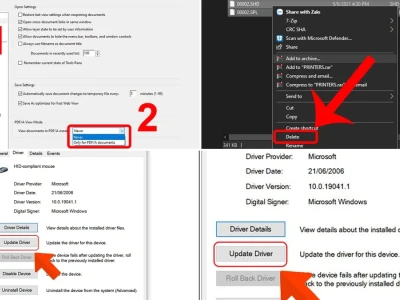
Bước đầu tiên và quan trọng nhất là đảm bảo driver máy in của bạn đang hoạt động tốt. Hãy truy cập trang web chính thức của nhà sản xuất máy in, tải về và cài đặt phiên bản driver mới nhất cho hệ điều hành của bạn. Đôi khi, việc gỡ bỏ hoàn toàn driver cũ rồi cài lại driver mới cũng có thể giải quyết xung đột.
Kiểm tra cài đặt máy in mặc định
Lỗi "Operation could not be completed (error 0x00000709)" thường liên quan đến việc máy tính không thể đặt máy in làm mặc định. Bạn có thể thử xóa máy in hiện tại khỏi danh sách thiết bị và cài đặt lại từ đầu.
Một giải pháp khác cho lỗi này liên quan đến Registry Editor. Bạn có thể thực hiện các bước sau:
- Mở cửa sổ Run bằng cách nhấn tổ hợp phím Windows + R.
- Nhập regedit vào ô tìm kiếm và nhấn OK.
- Trên cửa sổ Registry Editor, điều hướng theo đường dẫn: HKEY_CURRENT_USER\Software\Microsoft\Windows NT\CurrentVersion.
- Tìm và kích chuột phải vào thư mục Windows, chọn Permissions.
- Click chọn Add.
- Nhập Everyone vào ô và click chọn OK.
- Chọn Everyone, sau đó ở mục Full Control, chọn Allow.
- Cuối cùng, click chọn Apply rồi OK để hoàn tất.
Kiểm tra lại hệ điều hành Windows
Nếu các bước trên không hiệu quả, bạn có thể cân nhắc kiểm tra lại hệ điều hành. Việc cài đặt lại Windows có thể khắc phục các lỗi hệ thống sâu bên trong, từ đó khôi phục khả năng kết nối và in ấn của máy in.
Kiểm tra tính toàn vẹn của file Excel
Hãy thử mở một file Excel hoàn toàn mới và thực hiện thao tác in. Nếu file mới in được, vấn đề có thể nằm ở file Excel gốc của bạn. Cân nhắc sao chép dữ liệu sang một file mới để tiến hành in.
Các giải pháp nâng cao khi máy in vẫn không in được Excel
Trong trường hợp các phương pháp cơ bản không mang lại hiệu quả, bạn có thể cần xem xét các giải pháp chuyên sâu hơn.
Sử dụng công cụ khắc phục sự cố của Windows
Windows có sẵn các công cụ tự động chẩn đoán và sửa lỗi máy in. Bạn có thể truy cập vào Settings > Update & Security > Troubleshoot > Printer để chạy công cụ này.
Khởi động lại máy in và máy tính
Một giải pháp đơn giản nhưng đôi khi lại hiệu quả là tắt hoàn toàn máy in và máy tính, đợi vài phút rồi khởi động lại. Quá trình này giúp làm mới kết nối và khắc phục các lỗi tạm thời.
Nếu bạn gặp khó khăn trong việc tự khắc phục, đừng ngần ngại tìm đến các dịch vụ chuyên nghiệp. Việc tìm kiếm Sửa lỗi máy in từ các đơn vị uy tín sẽ giúp bạn tiết kiệm thời gian và đảm bảo máy in hoạt động ổn định trở lại.
Lời khuyên về bảo trì máy in định kỳ
Để hạn chế tối đa các sự cố không mong muốn, việc bảo trì máy in định kỳ là vô cùng cần thiết. Hãy đảm bảo bạn:
- Vệ sinh máy in thường xuyên.
- Kiểm tra mức mực và thay thế khi cần thiết.
- Luôn sử dụng driver phiên bản mới nhất.
- Cập nhật hệ điều hành và các phần mềm liên quan.
Bằng cách áp dụng các biện pháp phòng ngừa này, bạn có thể giảm thiểu đáng kể khả năng xảy ra lỗi, đảm bảo hiệu suất làm việc cao nhất.