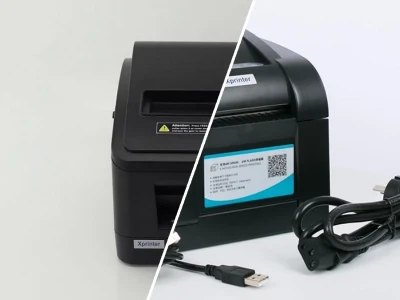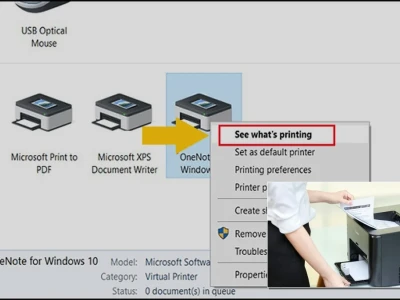
Việc chia sẻ máy in trong mạng nội bộ là giải pháp tối ưu chi phí và tăng hiệu quả làm việc cho nhiều công ty, đặc biệt là các dòng máy in không được trang bị tính năng kết nối không dây hoặc mạng Lan. Tuy nhiên, trong quá trình thực hiện, người dùng có thể gặp phải các lỗi phát sinh, trong đó lỗi 0x000006d9 là một trong những sự cố phổ biến nhất. Bài viết này sẽ đi sâu phân tích nguyên nhân và cung cấp các bước khắc phục chi tiết để bạn có thể tự tin giải quyết vấn đề.
Tại sao máy tính báo lỗi 0x000006d9 khi chia sẻ máy in
Lỗi 0x000006d9 thường xuất hiện khi người dùng cố gắng thiết lập chia sẻ máy in trên mạng nội bộ. Thông báo lỗi cụ thể mà hệ điều hành Windows hiển thị là "Printer settings could not be saved. Operation could not be completed (error 0x000006d9)". Điều này cho thấy hệ thống không thể lưu các thay đổi cấu hình liên quan đến việc chia sẻ máy in.
Có nhiều yếu tố có thể gây ra tình trạng này, bao gồm xung đột phần mềm, lỗi hệ điều hành Windows, hoặc thậm chí là sự xâm nhập của virus và các phần mềm độc hại. Tuy nhiên, nguyên nhân được xác định là phổ biến và trực tiếp nhất, đặc biệt trên các phiên bản Windows 7, Windows 8 và Windows 10, là do dịch vụ Windows Firewall đã bị tắt.
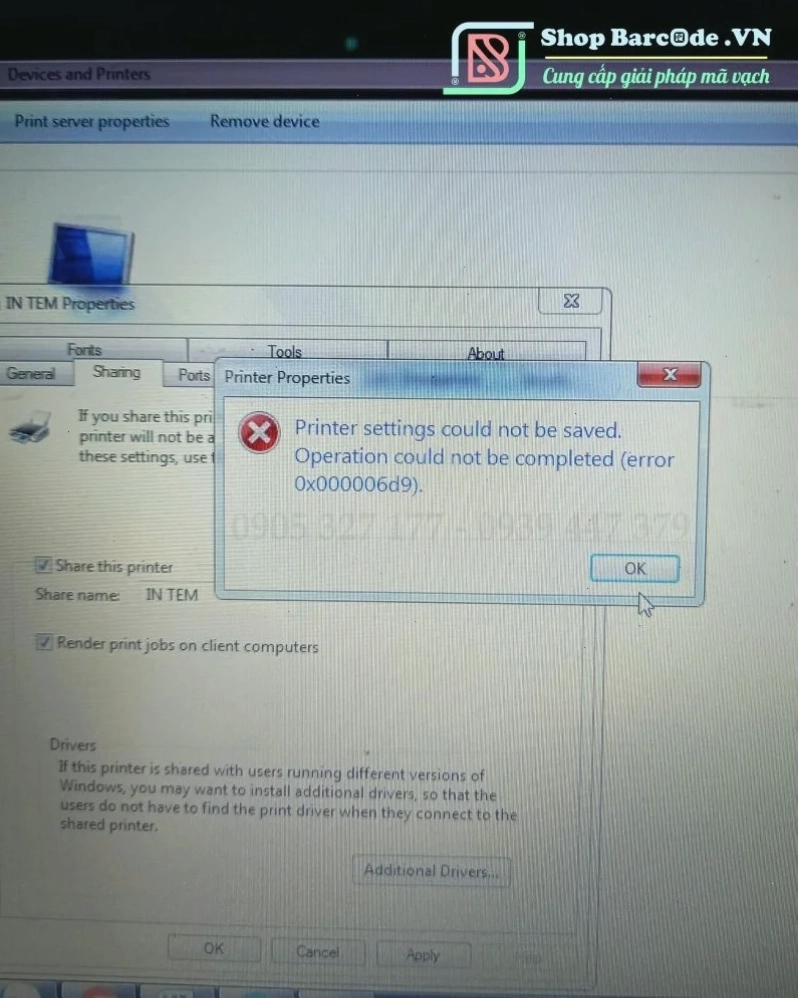
Khi Windows Firewall bị vô hiệu hóa, các cổng giao tiếp cần thiết cho việc chia sẻ máy in có thể bị chặn hoặc không hoạt động đúng cách. Điều này dẫn đến việc máy tính không thể thiết lập kết nối chia sẻ, và kết quả là lỗi 0x000006d9 hiển thị.
Các bước khắc phục lỗi share máy in báo lỗi 6d9
Để giải quyết triệt để lỗi 0x000006d9, việc ưu tiên hàng đầu là kích hoạt lại dịch vụ Windows Firewall. Dưới đây là quy trình chi tiết các bước thực hiện, áp dụng cho hầu hết các phiên bản Windows hiện đại:
Kích hoạt Windows Firewall thông qua Services
Đây là phương pháp hiệu quả và được khuyên dùng để đảm bảo dịch vụ tường lửa hoạt động ổn định.
- Mở hộp thoại Run: Nhấn tổ hợp phím Windows + R trên bàn phím để mở cửa sổ Run.
- Truy cập Services: Gõ lệnh
services.mscvào ô tìm kiếm và nhấn OK hoặc phím Enter. Thao tác này sẽ mở cửa sổ quản lý các dịch vụ hệ thống. - Tìm Windows Firewall: Trong danh sách các dịch vụ, cuộn xuống và tìm đến mục có tên Windows Firewall.
- Thiết lập chế độ khởi động: Nhấp đúp chuột vào dịch vụ Windows Firewall để mở cửa sổ thuộc tính. Tại mục Startup type, chọn chế độ Automatic.
- Khởi động dịch vụ: Nhấp vào nút Start để khởi động dịch vụ tường lửa nếu nó đang ở trạng thái Stopped.
- Áp dụng thay đổi: Nhấn Apply rồi OK để lưu lại các thay đổi.
Sau khi hoàn tất các bước trên, bạn nên thử lại thao tác chia sẻ máy in. Nếu lỗi vẫn tiếp diễn, hãy thử khởi động lại máy tính để đảm bảo các thay đổi được áp dụng hoàn toàn.
Cập nhật chính sách hệ thống nếu cần
Trong một số trường hợp, việc cập nhật chính sách hệ thống có thể giúp áp dụng ngay lập tức các thay đổi về dịch vụ mà không cần khởi động lại máy tính. Bạn có thể thực hiện điều này bằng cách:
- Mở Command Prompt với quyền quản trị (Run as administrator).
- Gõ lệnh
gpupdate /forcevà nhấn Enter.

Lệnh này sẽ buộc hệ thống quét và áp dụng lại các chính sách đã được cấu hình, bao gồm cả việc kích hoạt Windows Firewall.
Các giải pháp thay thế và lưu ý quan trọng
Nếu sau khi kích hoạt lại Windows Firewall mà lỗi 0x000006d9 vẫn không được khắc phục, có thể có các vấn đề sâu hơn liên quan đến hệ điều hành hoặc cấu hình mạng.
Kiểm tra các dịch vụ liên quan khác
Ngoài Windows Firewall, một số dịch vụ khác cũng đóng vai trò quan trọng trong việc chia sẻ máy in. Đảm bảo các dịch vụ như Print Spooler đang chạy bình thường.
Xem xét cài đặt mạng
Đảm bảo máy tính của bạn đang ở trong cùng một mạng làm việc (Work Network) hoặc mạng riêng tư (Private Network), thay vì mạng công cộng (Public Network), vì cài đặt mạng công cộng thường có các quy tắc bảo mật nghiêm ngặt hơn, có thể chặn chia sẻ.
Liên hệ hỗ trợ chuyên nghiệp
Trong trường hợp bạn đã thử mọi cách mà vẫn không thể giải quyết được lỗi, việc liên hệ với các chuyên gia kỹ thuật máy tính hoặc dịch vụ sửa chữa máy in chuyên nghiệp là một lựa chọn hợp lý. Họ có thể sử dụng các công cụ chẩn đoán chuyên sâu để xác định và khắc phục sự cố.
Tin Học Nam Phong và Mực in An Phước là những đơn vị uy tín chuyên cung cấp dịch vụ sửa máy in tận nơi, nạp mực máy in và khắc phục các sự cố liên quan đến máy in và mạng nội bộ. Họ có đội ngũ kỹ thuật viên giàu kinh nghiệm, sẵn sàng hỗ trợ bạn qua điện thoại, Zalo, hoặc Ultraviewer.
Việc hiểu rõ nguyên nhân và áp dụng đúng các bước khắc phục sẽ giúp bạn nhanh chóng vượt qua rào cản kỹ thuật và khôi phục khả năng chia sẻ máy in, đảm bảo hoạt động kinh doanh diễn ra suôn sẻ.