Trong quá trình sử dụng máy in, việc gặp phải các thông báo lỗi là điều không thể tránh khỏi. Một trong những mã lỗi thường gặp trên dòng máy HP LaserJet Pro M402dw là lỗi 59.3. Lỗi này có thể gây gián đoạn công việc in ấn và khiến người dùng bối rối. Bài viết này sẽ đi sâu phân tích nguyên nhân, cách nhận biết và các giải pháp kỹ thuật để khắc phục triệt để lỗi 59.3 trên máy in HP M402dw.
Tìm hiểu nguyên nhân gốc rễ của lỗi 59.3 trên Máy in HP M402dw
Lỗi 59.3 error turn off then turn on thường xuất hiện khi máy in gặp sự cố với các bộ phận cơ động, cụ thể là motor điều khiển. Dưới đây là các nguyên nhân chính dẫn đến tình trạng này:
- Hỏng hóc motor điều khiển: Đây là nguyên nhân phổ biến nhất. Motor có vai trò quan trọng trong việc vận hành các cơ cấu của máy in, bao gồm cả cụm bánh răng. Khi motor bị yếu, kẹt hoặc hỏng, nó không thể hoạt động đúng công suất, dẫn đến lỗi.
- Sự cố với cụm bánh răng: Các bánh răng trong bộ truyền động có thể bị mòn, gãy hoặc kẹt do bụi bẩn, vật lạ. Điều này tạo áp lực lên motor, khiến motor hoạt động quá tải và báo lỗi.
- Lỗi Mainboard (Bo mạch chính): Mainboard chịu trách nhiệm cấp nguồn và điều khiển hoạt động của tất cả các bộ phận, bao gồm cả motor. Nếu mainboard bị lỗi, tín hiệu cấp nguồn không ổn định hoặc không được gửi đi đúng cách, motor sẽ không hoạt động, dẫn đến lỗi 59.3.
- Vấn đề về Firmware: Mặc dù ít phổ biến hơn, nhưng đôi khi phiên bản firmware lỗi thời hoặc xung đột phần mềm cũng có thể gây ra các mã lỗi không mong muốn.
Nhận biết dấu hiệu máy in HP M402dw gặp lỗi 59.3
Trước khi máy báo lỗi 59,3, người dùng có thể nhận thấy một số dấu hiệu bất thường sau:
- Tiếng kêu lạ từ motor: Khi máy hoạt động, bạn có thể nghe thấy tiếng động cơ kêu to, hoặc tiếng kêu khác thường phát ra từ bên trong máy.
- Máy chạy chậm hơn bình thường: Hiệu suất in ấn giảm sút, máy xử lý các lệnh chậm chạp hơn hẳn so với trước đây.
- Hiện tượng kẹt giấy thường xuyên: Máy thường xuyên báo lỗi kẹt giấy, ngay cả khi không có giấy hoặc giấy được nạp đúng cách.
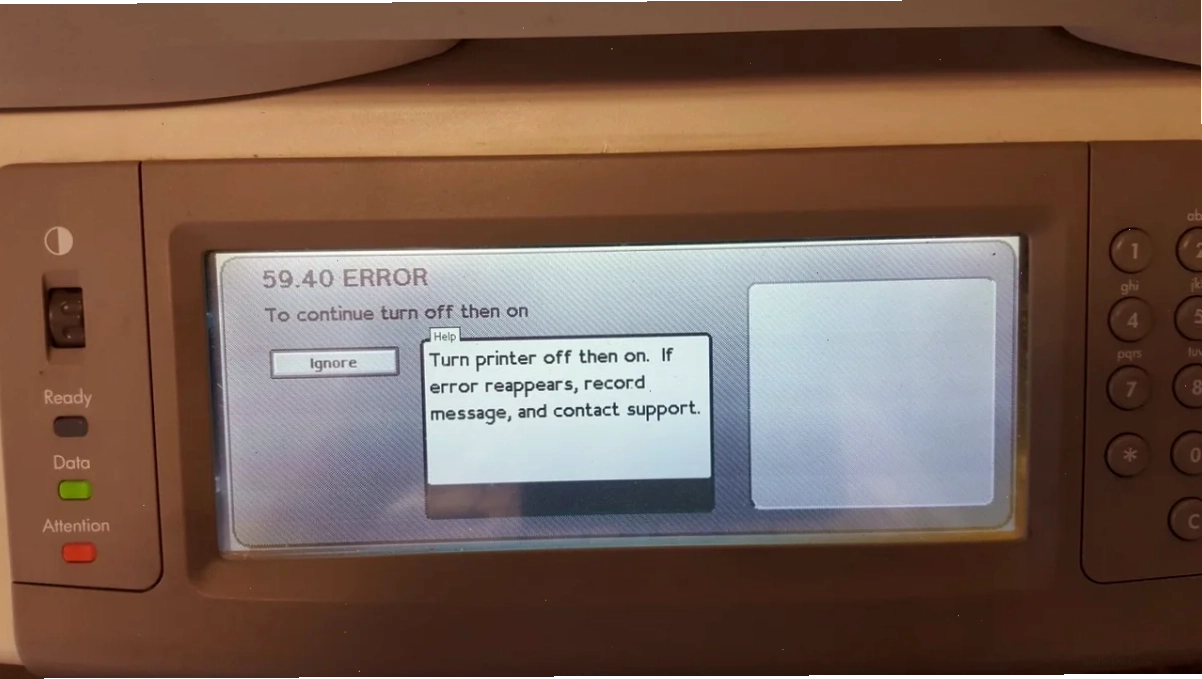
- Thông báo lỗi hiển thị trên màn hình: Màn hình LCD của máy in hiển thị rõ ràng mã lỗi "59.3 Error turn off then turn on".
Giải pháp kỹ thuật chi tiết để khắc phục lỗi 59.3
Để khắc phục lỗi 59.3 trên máy in HP LaserJet Pro M402dw, bạn có thể áp dụng các bước sau. Tuy nhiên, nếu không có kinh nghiệm về kỹ thuật, bạn nên liên hệ dịch vụ sửa chữa chuyên nghiệp để tránh làm hỏng thêm thiết bị.
Kiểm tra và thay thế Motor điều khiển chính
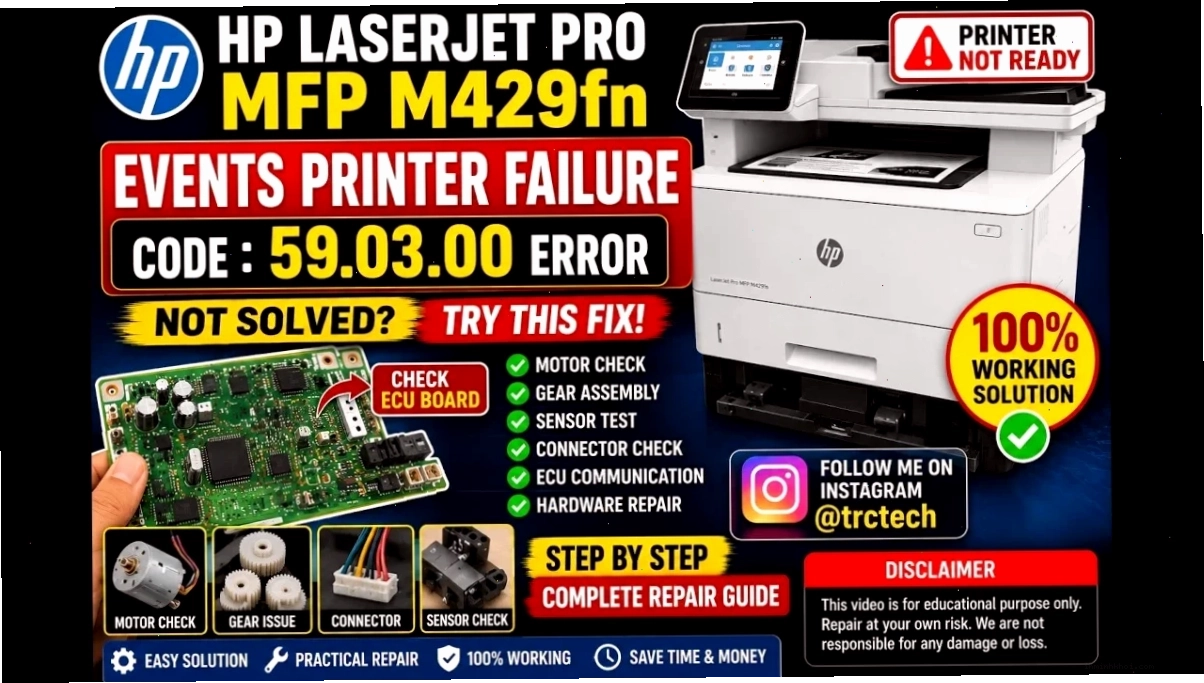
Motor điều khiển chính là bộ phận cốt lõi, chịu trách nhiệm vận hành nhiều cơ chế trong máy in. Nếu nghi ngờ motor gặp vấn đề, kỹ thuật viên cần tiến hành các bước sau:
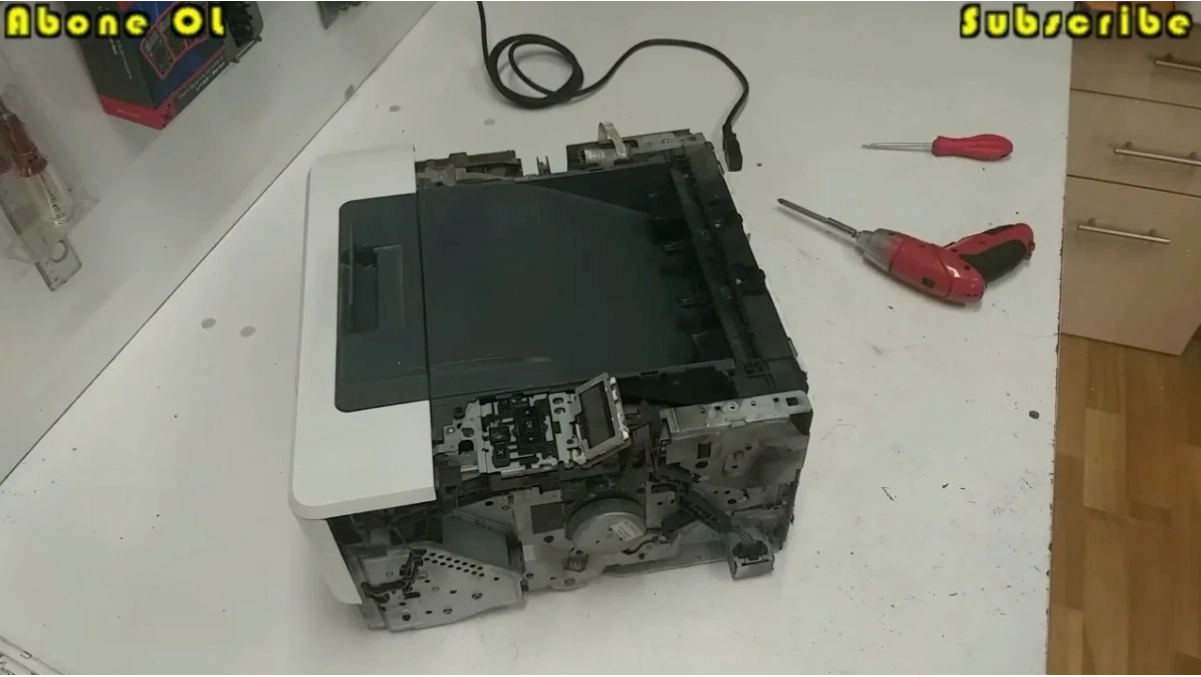
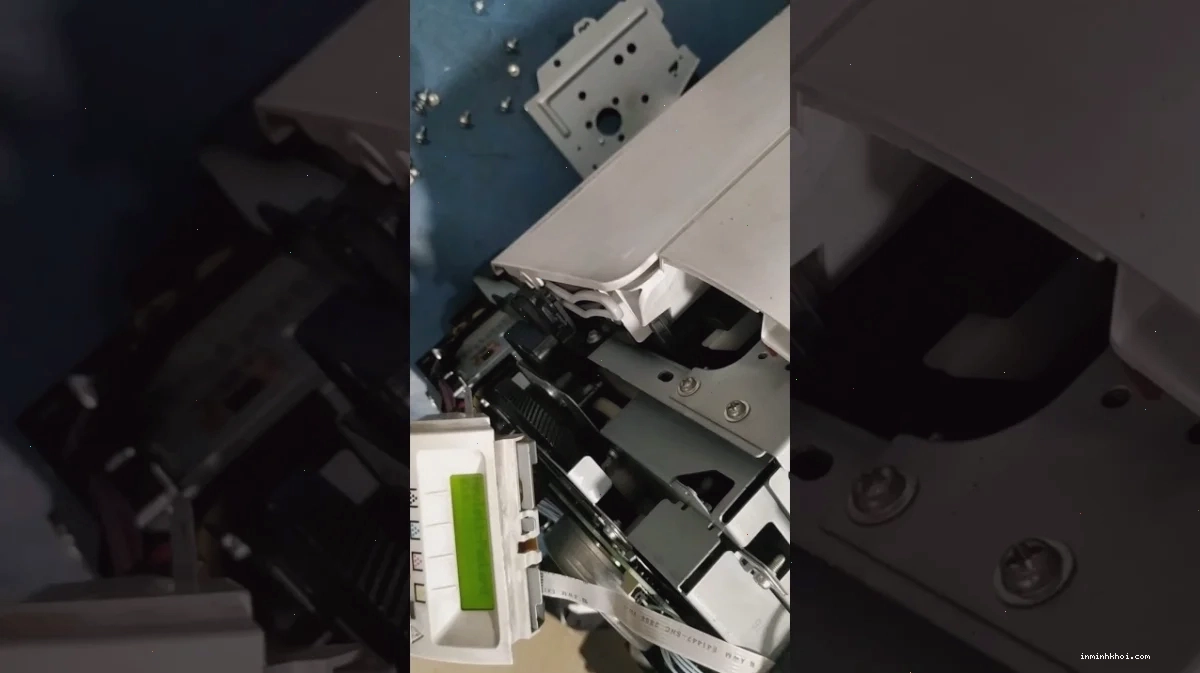
- Tháo vỏ máy: Cẩn thận tháo các bộ phận vỏ của máy in HP M402dw để tiếp cận khu vực motor.
- Kiểm tra trực quan: Quan sát motor, các bánh răng liên quan xem có dấu hiệu bị kẹt, gãy, mòn hoặc bám bẩn không.
- Kiểm tra nguồn cấp: Đo kiểm tra điện áp cấp từ mainboard tới motor để đảm bảo nguồn điện ổn định.
- Thử nghiệm motor: Nếu có thể, hãy thử đấu nối motor với nguồn điện độc lập để kiểm tra xem motor có hoạt động bình thường không.
- Thay thế motor: Nếu motor bị lỗi, tiến hành thay thế bằng một motor mới tương thích.
Việc thay thế motor cần sự chính xác và hiểu biết về cấu tạo máy. Quý khách hàng có thể tham khảo thêm về các dịch vụ sửa chữa tại Máy in HP để có lựa chọn tốt nhất.
Rà soát và xử lý sự cố trên Mainboard
Trong trường hợp motor hoạt động tốt nhưng máy vẫn báo lỗi, vấn đề có thể nằm ở mainboard. Mainboard là trung tâm điều khiển của máy in, mọi tín hiệu đều đi qua đây.
- Kiểm tra đường mạch cấp nguồn: Kỹ thuật viên sẽ kiểm tra các đường mạch trên mainboard dẫn đến motor để phát hiện các dấu hiệu cháy, đứt hoặc hỏng hóc.
- Kiểm tra các linh kiện xung quanh motor driver: Các IC điều khiển, tụ điện, trở kháng liên quan đến việc cấp nguồn cho motor cần được kiểm tra kỹ lưỡng.
- Sửa chữa hoặc thay thế Mainboard: Nếu mainboard bị lỗi không thể sửa chữa, việc thay thế là bắt buộc để khắc phục hoàn toàn lỗi 59.3.
Cập nhật Firmware cho Máy in HP LaserJet Pro M402dw
Mặc dù không phải là nguyên nhân chính, nhưng việc cập nhật firmware mới nhất đôi khi có thể giải quyết các lỗi phần mềm không rõ ràng. Quy trình này cần được thực hiện cẩn thận theo hướng dẫn của nhà sản xuất HP.
Khi nào nên tìm đến dịch vụ sửa máy in chuyên nghiệp?
Máy in HP LaserJet Pro M402dw là một thiết bị phức hợp, đòi hỏi kiến thức chuyên môn để sửa chữa. Nếu bạn đã thử các bước cơ bản mà không khắc phục được lỗi, hoặc không tự tin trong việc tháo lắp linh kiện, việc liên hệ với các đơn vị cung cấp dịch vụ sửa máy in tại nhà là lựa chọn an toàn và hiệu quả nhất.
Đội ngũ kỹ thuật viên giàu kinh nghiệm sẽ giúp bạn chẩn đoán chính xác nguyên nhân, đưa ra phương án sửa chữa tối ưu và tiết kiệm chi phí. Họ cũng có đầy đủ trang thiết bị và linh kiện thay thế chính hãng, đảm bảo máy in của bạn hoạt động ổn định trở lại.
Thông số kỹ thuật nổi bật của HP LaserJet Pro M402dw
Để hiểu rõ hơn về thiết bị mình đang sử dụng, dưới đây là một số thông số kỹ thuật chính của dòng máy HP LaserJet Pro M402dw:
| Thông số | Chi tiết |
|---|---|
| Công nghệ in | Laser |
| Chức năng | In không dây Wifi, in qua mạng LAN, in 2 mặt tự động |
| Tốc độ in | 38 trang/ phút (Trắng đen, A4) |
| Độ phân giải | 1200 x 1200 dpi (Trắng/ đen) |
| Bộ nhớ | 128 MB |
| Tốc độ xử lý | 1200MHz |
| Chu kỳ in hàng tháng | 80,000 trang/ tháng |
| Cổng kết nối | USB 2.0, Host USB, Gigabit Ethernet, Wifi |
Lựa chọn dịch vụ sửa máy in tại nhà uy tín tại Hà Nội
Khi máy in của quý khách gặp sự cố, đặc biệt là các lỗi kỹ thuật phức tạp như lỗi 59.3, việc lựa chọn một đơn vị sửa chữa đáng tin cậy là vô cùng quan trọng. Các đơn vị cung cấp dịch vụ sửa máy in tại nhà tại Hà Nội với đội ngũ kỹ thuật viên chuyên nghiệp, giàu kinh nghiệm sẽ mang đến giải pháp nhanh chóng và hiệu quả.
Với quy trình làm việc bài bản, dịch vụ tận nơi, quý khách hàng có thể hoàn toàn yên tâm về chất lượng. Đội ngũ kỹ thuật sẽ có mặt nhanh chóng để kiểm tra, báo giá và tiến hành sửa chữa ngay tại địa điểm của quý khách, giúp tiết kiệm thời gian và công sức di chuyển.
Lời kết
Lỗi 59.3 trên máy in HP LaserJet Pro M402dw là một vấn đề kỹ thuật có thể giải quyết được bằng các phương pháp chuyên môn. Việc hiểu rõ nguyên nhân, nhận biết dấu hiệu và áp dụng đúng cách khắc phục sẽ giúp máy in của bạn sớm hoạt động trở lại bình thường. Nếu gặp khó khăn, đừng ngần ngại tìm đến các chuyên gia sửa máy in để được hỗ trợ tốt nhất.