Việc sở hữu một chiếc máy in đa năng như HP LaserJet P2015D mang lại sự tiện lợi đáng kể cho công việc văn phòng và cá nhân. Tuy nhiên, không ít người dùng gặp phải tình trạng máy chỉ in được một mặt dù đã được trang bị tính năng in hai mặt tự động. Bài viết này sẽ cung cấp một hướng dẫn chi tiết và chuyên sâu về cách in 2 mặt máy in HP LaserJet P2015D, giúp bạn khắc phục triệt để các vấn đề thường gặp và tận dụng tối đa hiệu suất của thiết bị.
Hiểu rõ về chức năng in 2 mặt trên HP LaserJet P2015D
Máy in HP LaserJet P2015D là một thiết bị đơn sắc nổi tiếng với tốc độ in ấn nhanh chóng và chất lượng bản in sắc nét. Khả năng in 2 mặt tự động (duplex printing) là một trong những tính năng quan trọng, giúp tiết kiệm giấy, thời gian và nâng cao hiệu quả công việc. Tuy nhiên, để tính năng này hoạt động hiệu quả, người dùng cần thực hiện các thao tác cài đặt chính xác.
Các bước thiết lập in 2 mặt trên máy in HP LaserJet P2015D
Để thực hiện cách in 2 mặt máy in HP P2015D, bạn cần thực hiện các bước sau đây, đảm bảo tuân thủ từng chỉ dẫn để có kết quả tốt nhất.
Bước 1 Kích hoạt tính năng in 2 mặt trong Control Panel
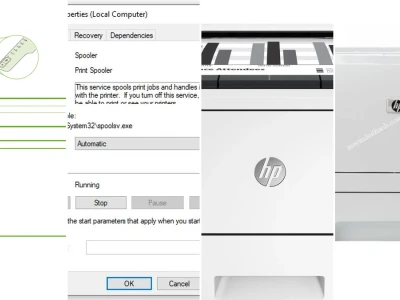
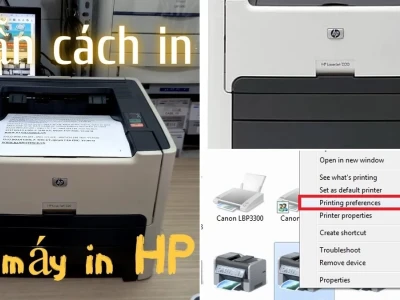
Trước tiên, người dùng cần truy cập vào cài đặt máy in trên hệ điều hành. Mở hộp thoại RUN bằng cách nhấn tổ hợp phím Windows + R. Gõ vào ô tìm kiếm từ khóa “Control Printers” và nhấn OK. Hộp thoại Devices and Printers sẽ hiện ra, nhấp chuột phải vào biểu tượng máy in HP LaserJet P2015D và chọn “Printer Properties”.
Bước 2 Thiết lập in 2 mặt trong phần mềm ứng dụng
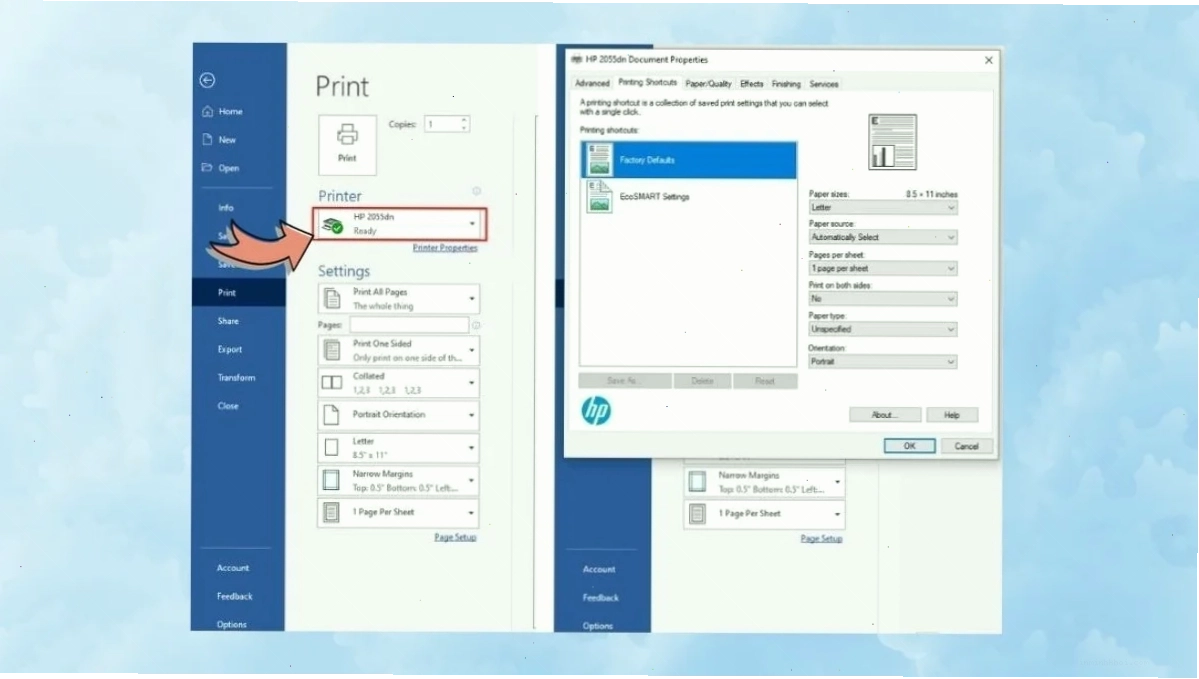
Khi mở tài liệu cần in (ví dụ: Microsoft Word, Excel, PDF), hãy nhấn tổ hợp phím Ctrl + P hoặc vào File > Print để mở hộp thoại in.
- Chọn đúng máy in: Trong mục Printer, đảm bảo bạn đã chọn đúng tên máy in HP LaserJet P2015d.
- Bật chế độ in 2 mặt: Tìm đến mục Settings hoặc Print Settings, sau đó chọn tùy chọn “Print on Both Sides” hoặc “Duplex Printing”. Nếu không thấy tùy chọn này, bạn cần vào “Printer Properties” hoặc “Preferences” để mở cài đặt nâng cao.
Bước 3 Cài đặt chi tiết trong “Printer Properties”
Trong cửa sổ Printer Properties, bạn sẽ tìm thấy các tùy chọn cấu hình sâu hơn. Cách thức thực hiện cụ thể như sau:
- Tab cài đặt: Chọn tab “Finishing” (hoặc “Layout/Quality” tùy thuộc vào phiên bản driver).
- Kích hoạt Duplex Printing: Tìm mục “Duplex Printing” (hoặc “Two-Sided Printing”) và chọn “Yes” hoặc “Enable”.
- Chọn kiểu lật giấy:
- Flip on Long Edge: Phù hợp cho các tài liệu có khổ dọc (sách, báo cáo).
- Flip on Short Edge: Phù hợp cho các tài liệu có khổ ngang (bản vẽ, biểu đồ).
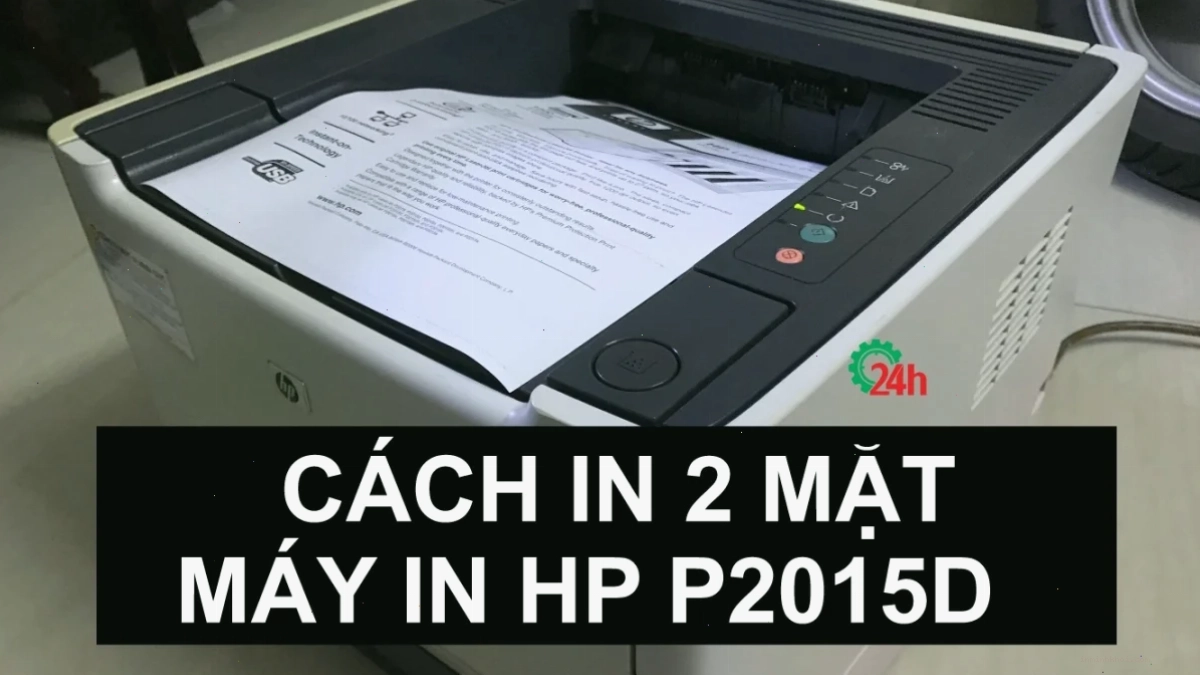
Sau khi hoàn tất các cài đặt, nhấn “OK” để lưu và quay lại hộp thoại in, sau đó nhấn “Print” để bắt đầu quá trình in.
Sửa lỗi thường gặp khi thực hiện cách in 2 mặt máy in HP LaserJet P2015D
Trong quá trình cài đặt và sử dụng, người dùng có thể gặp một số lỗi phổ biến. Dưới đây là cách khắc phục hiệu quả:
1 Máy in không hiển thị tùy chọn in 2 mặt
- Cập nhật Driver: Hãy đảm bảo bạn đang sử dụng driver mới nhất cho máy in HP LaserJet P2015D. Truy cập trang web chính thức của HP để tải về phiên bản driver tương thích với hệ điều hành của bạn.
- Kiểm tra Hệ điều hành: Máy in HP LaserJet P2015D thường hỗ trợ các phiên bản Windows 7, 8, 10 và macOS cũ. Nếu bạn đang sử dụng Windows 11, hãy thử cài đặt driver ở chế độ tương thích để đảm bảo hoạt động ổn định.
2 Máy in không tự động lật giấy
Nguyên nhân chính thường là do bạn chưa kích hoạt đúng tùy chọn in 2 mặt trong driver. Hãy kiểm tra lại Bước 3 và đảm bảo bạn đã chọn “Duplex Printing” thay vì chỉ in thủ công từng mặt.
3 Kẹt giấy khi thực hiện in 2 mặt
Khi gặp tình trạng kẹt giấy, bạn cần thực hiện các bước sau:
- Ngừng quá trình in ngay lập tức.
- Rút phích cắm máy in ra khỏi nguồn điện.
- Nhẹ nhàng kéo phần giấy bị kẹt ra theo đúng hướng mà giấy đi vào máy in để tránh làm hỏng các bộ phận bên trong.
Mẹo tối ưu hóa và tiết kiệm thời gian khi in ấn
Để quá trình in ấn diễn ra nhanh chóng và hiệu quả hơn, bạn có thể áp dụng các mẹo sau đây:
- Tạo Profile máy in ảo: Thiết lập 2 profile máy in riêng biệt: một cho chế độ in 1 mặt và một cho chế độ in 2 mặt. Khi cần in, bạn chỉ cần chọn profile phù hợp mà không cần thay đổi cài đặt phức tạp mỗi lần.
- In thử nghiệm: Trước khi in tài liệu số lượng lớn, hãy in thử 1-2 trang để kiểm tra hướng giấy, chất lượng bản in và đảm bảo chế độ lật giấy hoạt động chính xác. Điều này giúp tránh lãng phí giấy và thời gian sửa lỗi.
- Kiểm tra định kỳ tình trạng giấy: Đảm bảo giấy trong khay luôn phẳng, không bị cong, ẩm hoặc quá mỏng để hạn chế tối đa tình trạng kẹt giấy.
Việc hiểu rõ và áp dụng đúng các bước trong cách in 2 mặt máy in HP LaserJet P2015D sẽ giúp bạn khai thác tối đa hiệu suất của thiết bị, tiết kiệm chi phí và nâng cao năng suất làm việc.
Nếu bạn cần hỗ trợ thêm về các dòng Máy in HP hoặc các vấn đề kỹ thuật khác, đừng ngần ngại liên hệ với bộ phận hỗ trợ của chúng tôi.