Trong môi trường doanh nghiệp hiện đại, việc tối ưu hóa chi phí vận hành luôn là ưu tiên hàng đầu. Sử dụng máy photocopy Ricoh để xử lý các tài liệu khổ giấy A5 không chỉ mang lại sự tiện lợi mà còn góp phần đáng kể vào việc tiết kiệm chi phí văn phòng. Bài viết này sẽ đi sâu vào hướng dẫn chi tiết quy trình thực hiện, đồng thời phân tích những lợi ích vượt trội mà phương pháp này mang lại.
Tại sao cần cài đặt khổ giấy A5 trên máy photocopy Ricoh
Nhiều loại tài liệu hiện nay có xu hướng sử dụng khổ giấy nhỏ gọn như sổ tay, thiệp mời, tài liệu học tập hay các ấn phẩm marketing. Việc cài đặt đúng khổ giấy A5 trên máy photocopy Ricoh là vô cùng cần thiết để đảm bảo chất lượng bản sao. Nếu không điều chỉnh, máy photocopy thường mặc định ở các kích thước lớn hơn như A4 hoặc Letter, dẫn đến tình trạng máy báo lỗi "Wrong Paper Size" hoặc tạo ra các bản in bị lệch, cắt xén nội dung.
Khi khổ giấy được cài đặt chính xác, máy photocopy Ricoh sẽ tự động điều chỉnh tỷ lệ, vị trí và độ phân giải phù hợp. Điều này đảm bảo nội dung được sao chép một cách sắc nét, rõ ràng, tránh lãng phí giấy và tiết kiệm thời gian đáng kể, đặc biệt trong môi trường văn phòng bận rộn yêu cầu hiệu suất cao.
Hướng dẫn chi tiết cách photo giấy A5 trên máy photo Ricoh
Quy trình thực hiện việc photo giấy A5 trên các dòng Máy in Ricoh được thực hiện qua các bước đơn giản nhưng đòi hỏi sự tỉ mỉ để đảm bảo kết quả tốt nhất:
- Bước 1 Chuẩn bị giấy và khay nạp: Sử dụng giấy A5 chất lượng tốt và đặt cẩn thận vào khay phụ của máy (thường là Tray 2 hoặc Tray 3). Điều chỉnh thanh định vị trong khay sao cho vừa khít với kích thước A5 (148mm x 210mm) nhằm ngăn chặn tình trạng giấy bị lệch khi in.
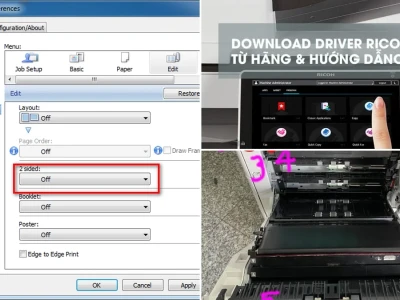
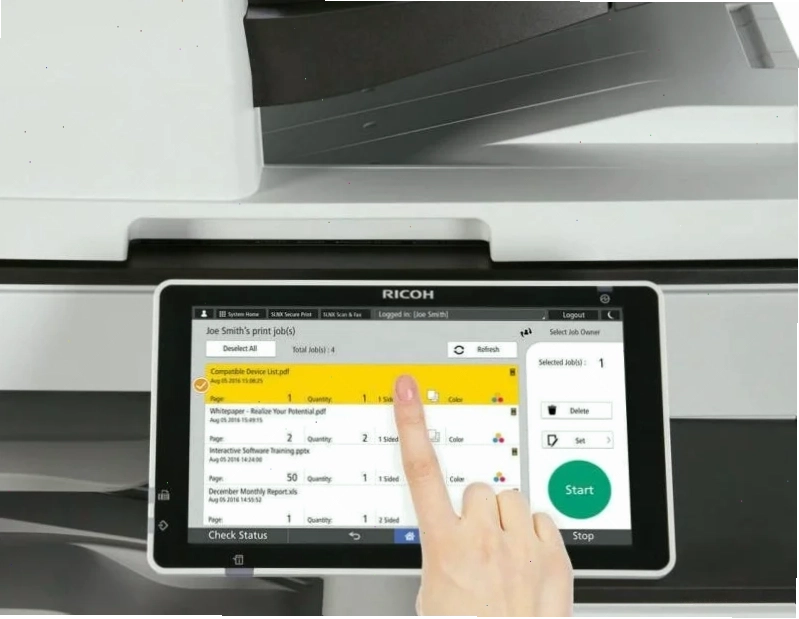
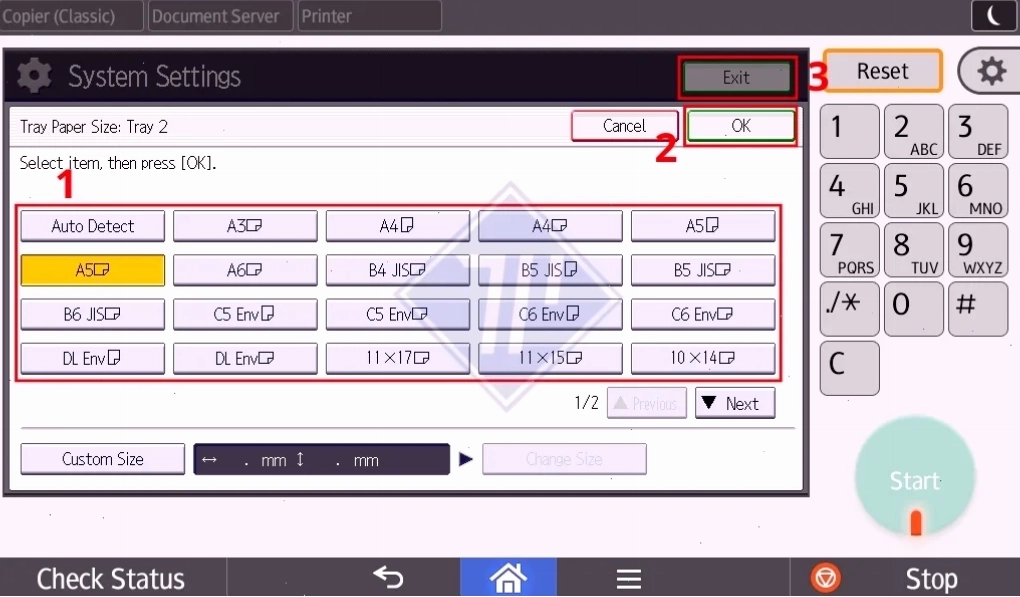
- Bước 2 Cài đặt kích thước giấy trên máy: Trên màn hình cảm ứng của máy photocopy, truy cập vào "User Tools" > "System Settings" > "Paper Tray Settings" > "Tray Paper Size". Tại đây, chọn đúng khay giấy bạn vừa nạp giấy A5 và xác nhận kích thước A5. Nếu máy không hiển thị tùy chọn sẵn, bạn có thể nhập kích thước thủ công theo thông số chuẩn.
- Bước 3 Đồng bộ cài đặt với máy tính: Trên máy tính, vào "Control Panel" > "Hardware and Sound" > "Devices and Printers". Nhấn chuột phải vào biểu tượng máy in Ricoh và chọn "Printer Properties". Tại tab "General", tìm đến mục "Document Size" và thay đổi khổ giấy mặc định sang A5.
- Bước 4 Đặt tài liệu và tiến hành sao chép: Đặt tài liệu gốc lên mặt kính hoặc sử dụng khay nạp tự động (ADF) với mặt cần sao úp xuống. Trên bảng điều khiển máy photocopy, chọn chức năng "Copy", kiểm tra kỹ lại khay giấy đầu ra đã được thiết lập là A5. Sau đó, nhấn nút "Start" để bắt đầu quá trình sao chép.
- Bước 5 Kiểm tra bản sao đầu tiên: Sau khi bản sao đầu tiên hoàn thành, hãy xem xét kỹ lưỡng để đảm bảo nội dung được sao chép rõ nét, không bị lệch khung hình hay cắt xén bất kỳ chi tiết nào. Nếu bản sao đạt yêu cầu, bạn có thể tiến hành sao chép với số lượng mong muốn.
Các lỗi thường gặp và cách khắc phục khi photo giấy A5
Trong quá trình thực hiện cách photo giấy A5 trên máy Ricoh, người dùng có thể gặp phải một số lỗi phổ biến. Việc nắm rõ nguyên nhân và cách khắc phục sẽ giúp bạn xử lý tình huống một cách nhanh chóng và hiệu quả.
| Lỗi thường gặp | Nguyên nhân | Cách khắc phục |
|---|---|---|
| "Wrong Paper Size" | Cài đặt khổ giấy trên máy không khớp với khổ giấy được nạp vào khay. Cài đặt giữa máy photocopy và máy tính chưa được đồng bộ. Cảm biến nhận diện khổ giấy bị bẩn. | Kiểm tra và điều chỉnh kích thước giấy trong khay cho chính xác. Đảm bảo khổ giấy A5 được thiết lập đúng trong menu cài đặt giấy của máy. Vệ sinh sạch sẽ các cảm biến nhận diện giấy bằng khăn mềm. Nếu lỗi tiếp diễn, thử reset khổ giấy bằng mã reset (ví dụ: 5801 đối với một số dòng Ricoh). Kiểm tra và đồng bộ lại cài đặt máy tính. |
| Bản photo bị lệch hoặc cắt xén | Tài liệu gốc đặt sai vị trí trên mặt kính hoặc khay ADF. Thanh định vị khổ giấy trong khay chưa được căn chỉnh chuẩn xác. | Căn chỉnh lại vị trí đặt tài liệu gốc cho thẳng hàng với vạch kẻ trên mặt kính hoặc khay ADF. Đảm bảo thanh định vị trong khay giấy đã được kéo sát vào mép giấy A5. |
| Chất lượng bản in kém, mờ, nhòe | Tài liệu gốc bị mờ hoặc có vết bẩn. Cài đặt độ phân giải sao chép chưa phù hợp. Trống, mực hoặc các bộ phận quang học của máy bị hao mòn. | Sử dụng bản gốc rõ nét hoặc vệ sinh bề mặt tài liệu gốc. Tăng độ phân giải sao chép trong cài đặt máy. Liên hệ bộ phận kỹ thuật để kiểm tra và bảo trì máy photocopy. |
Những lợi ích khi photo giấy A5 trên máy Ricoh
Việc photo giấy A5 trên máy Ricoh mang lại nhiều lợi ích thiết thực cho doanh nghiệp, đặc biệt trong việc quản lý chi phí và tối ưu hóa quy trình làm việc.
Tiết kiệm chi phí giấy
Giấy A5 có kích thước nhỏ hơn giấy A4, cho phép bạn in ấn hoặc sao chép nhiều trang tài liệu hơn trên một tờ giấy. Khi in hai mặt hoặc sử dụng chế độ photo tiết kiệm giấy, bạn có thể đặt hai trang A5 vào một trang A4, giúp giảm lượng giấy tiêu thụ một cách rõ rệt. Điều này đặc biệt quan trọng khi doanh nghiệp có nhu cầu in ấn số lượng lớn, góp phần giảm gánh nặng chi phí văn phòng phẩm.
Tối ưu hóa không gian lưu trữ
Kích thước nhỏ gọn của giấy A5 giúp tiết kiệm không gian lưu trữ tài liệu trong văn phòng. Các tài liệu A5 dễ dàng được sắp xếp, quản lý và tìm kiếm khi cần thiết. Đây là một yếu tố quan trọng đối với các doanh nghiệp có không gian làm việc hạn chế hoặc cần lưu trữ một lượng lớn hồ sơ, giấy tờ.
Thuận tiện trong vận chuyển và gửi tài liệu
Các tài liệu được photo trên giấy A5 có kích thước nhỏ gọn, do đó dễ dàng hơn trong việc đóng gói và vận chuyển. Khi bạn cần gửi tài liệu qua bưu điện, chuyển phát nhanh hoặc trao đổi trực tiếp, giấy A5 sẽ giúp giảm thiểu chi phí đóng gói và cước phí vận chuyển so với các khổ giấy lớn hơn.
Các câu hỏi thường gặp
Hỏi: Máy Ricoh của tôi không có tùy chọn khổ giấy A5 trong menu cài đặt, tôi phải làm thế nào?
Đáp: Trong trường hợp này, bạn cần vào mục "Paper Size" hoặc "Custom Size" và nhập thủ công kích thước chuẩn của giấy A5 là 148mm x 210mm. Sau đó, lưu lại cài đặt này.
Hỏi: Tôi có thể photo giấy A5 từ khay chính (Tray 1) không?
Đáp: Bạn hoàn toàn có thể photo giấy A5 từ khay chính nếu khay đó được thiết lập và căn chỉnh đúng với khổ giấy A5. Tuy nhiên, việc sử dụng khay phụ thường được khuyến nghị để tránh làm xáo trộn các thiết lập khổ giấy mặc định của máy.
Hỏi: Làm thế nào để photo hai mặt giấy A5 trên máy Ricoh?
Đáp: Để photo hai mặt, bạn cần chọn chức năng "Duplex" hoặc "2-Sided Copy" trong menu cài đặt của máy photocopy, sau đó chọn kiểu lật giấy phù hợp (ví dụ: "Booklet" hoặc "Flip on Long Edge"). Đảm bảo bạn đã chọn đúng khổ giấy A5 trước khi tiến hành.
Hỏi: Tôi nên làm gì nếu máy báo lỗi "Paper Tray Empty" khi đã nạp giấy A5?
Đáp: Lỗi này thường do cảm biến trong khay giấy chưa nhận diện được sự có mặt của giấy. Hãy kiểm tra lại xem giấy đã được đặt đúng vị trí, thanh định vị đã căn chỉnh sát chưa và vệ sinh các cảm biến trong khay.