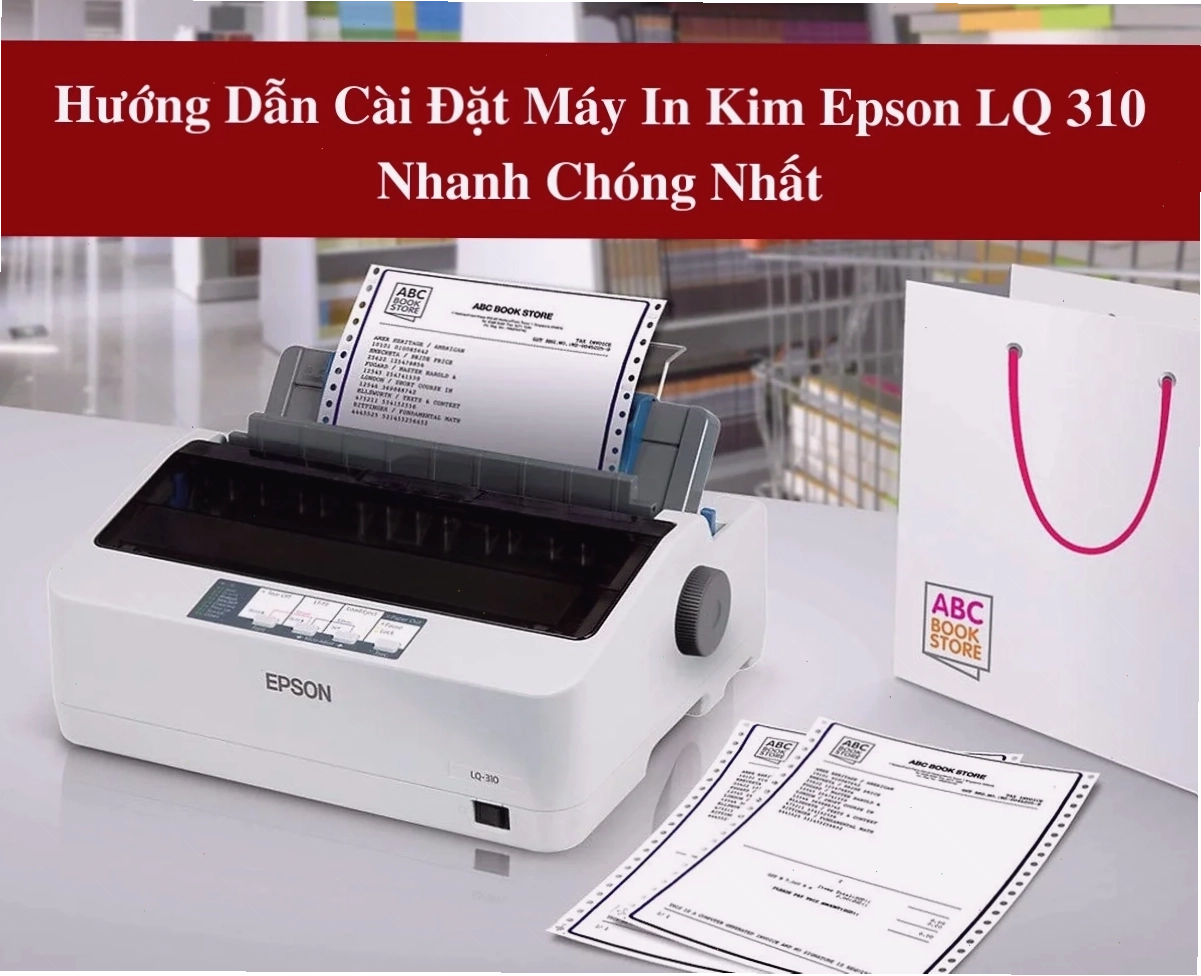
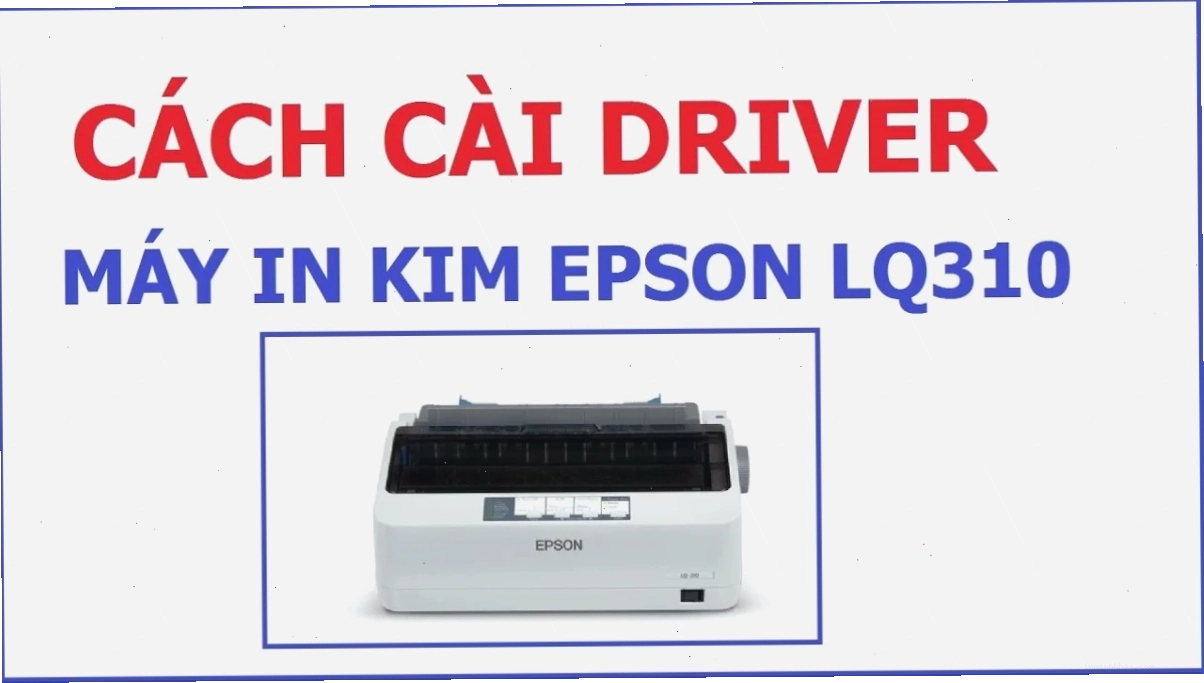
Máy in Epson LQ 310 là dòng máy in kim nhỏ gọn, được thiết kế chuyên biệt cho các công việc in ấn hóa đơn, biên lai, chứng từ tại quầy thu ngân và bộ phận kế toán. Do đặc thù là máy in kim, quy trình cài đặt driver có một số điểm khác biệt so với máy in phun màu hay laser. Bài viết này sẽ cung cấp hướng dẫn chi tiết từng bước để bạn dễ dàng cài đặt driver cho máy in Epson LQ 310 ngay từ lần đầu sử dụng.
Giới thiệu về Máy In Kim Epson LQ 310
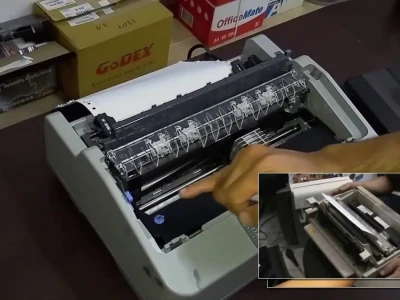
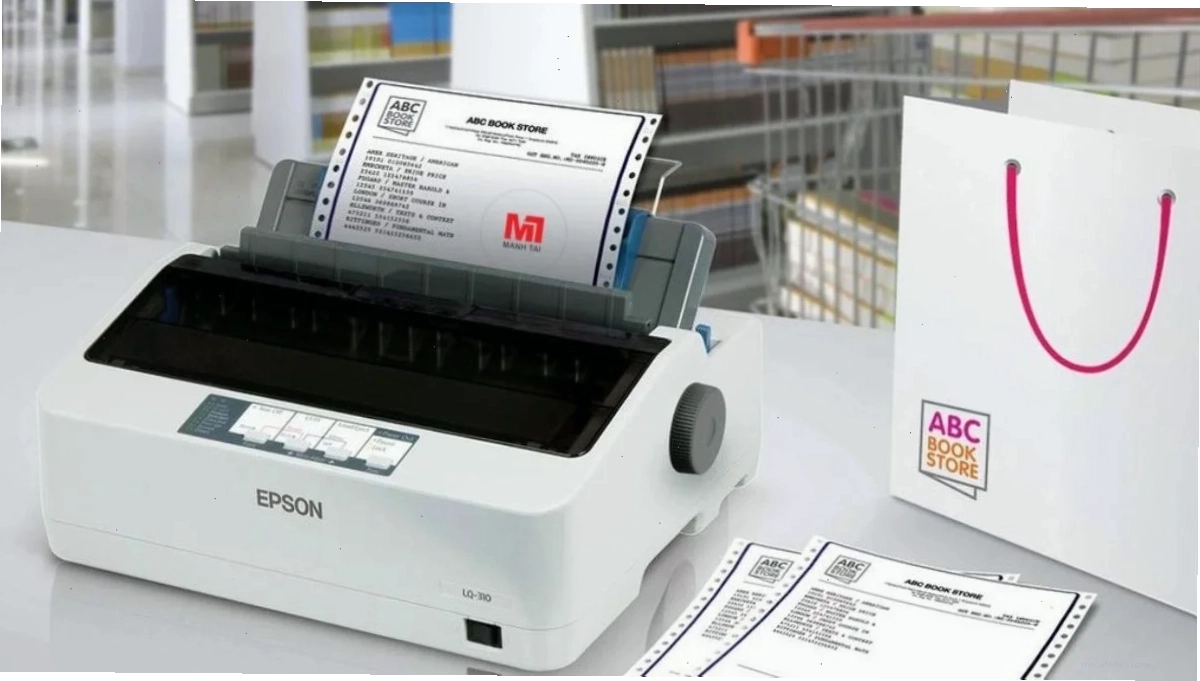
Máy in Epson LQ 310 nổi bật với đầu kim 24 kim, mang lại tốc độ in ấn nhanh chóng và giảm thiểu tiếng ồn đáng kể so với các thế hệ trước như Epson LQ 300 sử dụng 9 kim. Khả năng in 3 bản sao và 1 bản gốc giúp tiết kiệm thời gian và công sức trong quy trình làm việc.
Với tốc độ đạt/giây ở chế độ 10 cpi và/giây ở 12 cpi, Epson LQ 310 nhanh hơn tới 40% so với các mẫu máy in kim tiền nhiệm. Máy còn tích hợp khay giấy A4 tiện lợi, cho phép linh hoạt chuyển đổi giữa chế độ in kim và in văn bản thông thường.
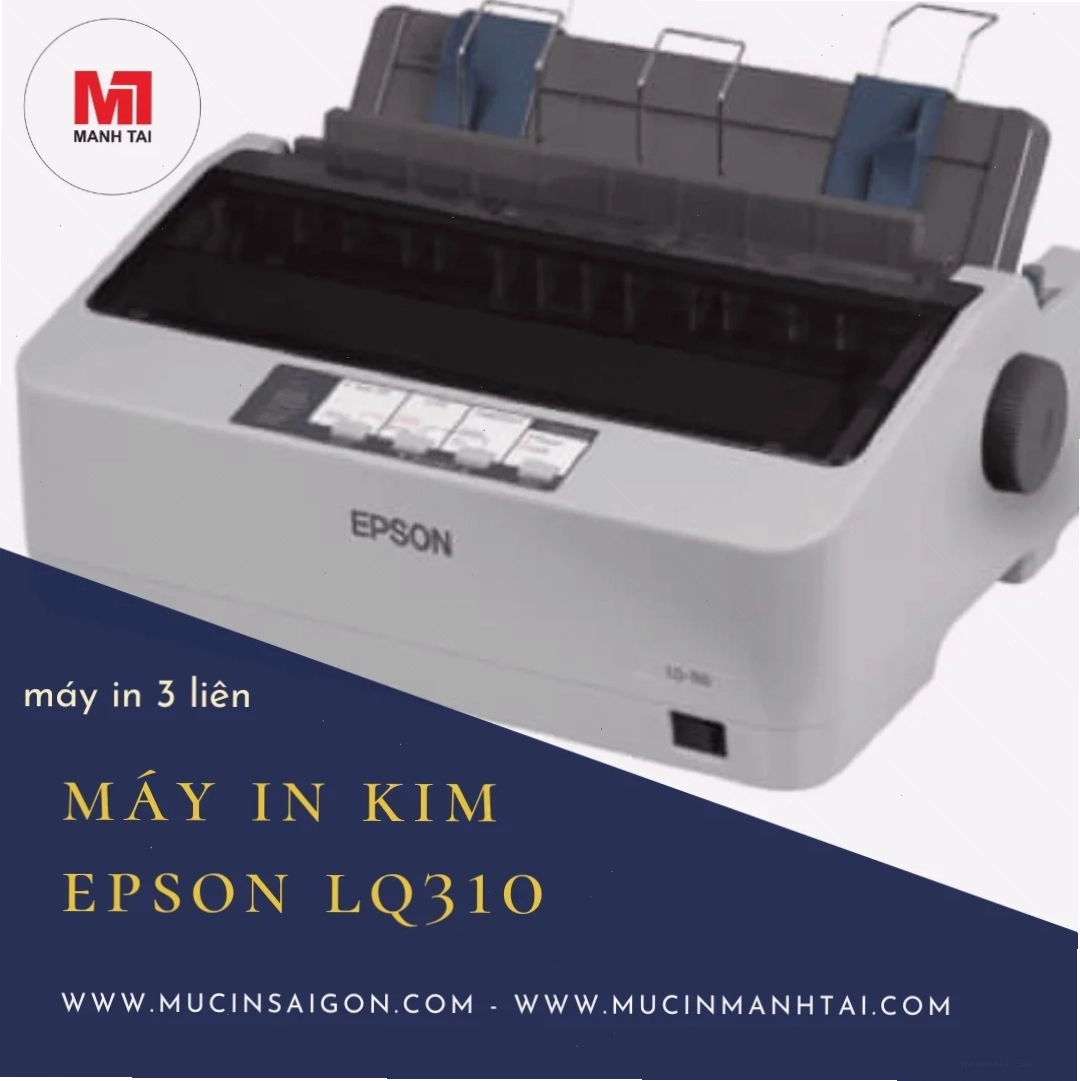
Để hiểu rõ hơn về các tính năng và giá cả, bạn có thể tham khảo chi tiết về Máy in Epson.
Các bước Cài Đặt Driver Máy In Epson LQ 310
Việc cài đặt driver là bước quan trọng để máy tính có thể giao tiếp và điều khiển máy in. Dưới đây là hướng dẫn chi tiết để bạn thực hiện.
Xác định Hệ Điều Hành Máy Tính
Trước tiên, bạn cần xác định chính xác hệ điều hành đang sử dụng trên máy tính của mình (Windows 7, 8, 10, 11) và phiên bản bit (32-bit hay 64-bit). Việc này đảm bảo bạn tải đúng phiên bản driver, tránh tình trạng máy tính không nhận lệnh in.
Có hai cách phổ biến để kiểm tra hệ điều hành:
- Cách 1: Trên màn hình chính, nhấp chuột phải vào biểu tượng "This PC" (hoặc "My Computer" trên Windows 7), chọn "Properties". Thông tin hệ điều hành sẽ hiển thị tại đây.
- Cách 2: Sử dụng tổ hợp phím Windows + R để mở hộp thoại Run, gõ "dxdiag" và nhấn Enter. Trong cửa sổ DirectX Diagnostic Tool, bạn có thể tìm thấy thông tin hệ điều hành ở mục "Operating System".
Tải Driver Máy In Epson LQ 310
Sau khi xác định được hệ điều hành, bạn tiến hành tải driver theo các bước sau:
- Truy cập trang chủ chính thức của Epson.
- Sử dụng chức năng tìm kiếm và nhập "máy in LQ 310".
- Tại mục "Hệ thống vận hành", chọn đúng phiên bản Windows mà máy tính của bạn đang sử dụng.
Trang web sẽ cung cấp các liên kết tải driver tương ứng với từng hệ điều hành:
- Dowload Driver Máy In Epson LQ 310 cho Windows 7
- Dowload Driver Máy In Epson LQ 310 cho Windows 8
- Dowload Driver Máy In Epson LQ 310 cho Windows 10
- Dowload Driver Máy In Epson LQ 310 cho Windows 11
Sau khi nhấp vào liên kết tải xuống, bạn sẽ cần đồng ý với các điều khoản sử dụng bằng cách nhấn "Accept" và sau đó nhấn "Download" để tải tệp driver về máy tính.
Tham khảo thêm các lưu ý quan trọng để sử dụng máy in văn phòng đúng cách.
Thực Hiện Cài Đặt Driver
Sau khi đã tải về tệp driver, bạn tiến hành cài đặt theo các bước sau:
- Tìm đến thư mục đã tải về, giải nén tệp driver (nếu có).
- Truy cập vào thư mục đã giải nén và chạy tệp "install" hoặc tệp cài đặt tương ứng.
- Đọc và đồng ý với các điều khoản bằng cách chọn ô "I agree..." sau đó bấm "Next".
- Tiếp tục nhấn "Install" để bắt đầu quá trình cài đặt tự động driver máy in Epson LQ 310.
Lưu ý quan trọng trong quá trình cài đặt:
- Tuyệt đối không tắt máy in đột ngột.
- Không rút dây cáp USB kết nối giữa máy in và máy tính trong khi cài đặt.
- Nếu gặp lỗi, hãy thử khởi động lại máy tính và thực hiện lại các bước.
Khi quá trình cài đặt hoàn tất, bạn sẽ thấy thông báo hoàn thành và có thể nhấn "Finish" để kết thúc.
Mua Máy In Epson LQ 310 Ở Đâu Uy Tín Giá Tốt Tại TP.HCM
Máy in Epson LQ 310 là một lựa chọn phổ biến cho nhu cầu in ấn hóa đơn 3 liên. Khi tìm mua sản phẩm, quý khách hàng nên lựa chọn các nhà cung cấp uy tín để đảm bảo chất lượng sản phẩm và dịch vụ hậu mãi tốt nhất. Các cửa hàng chuyên về thiết bị văn phòng hoặc các đại lý chính hãng của Epson sẽ là những địa chỉ đáng tin cậy.
Việc lựa chọn đúng địa chỉ mua hàng không chỉ đảm bảo bạn nhận được sản phẩm chính hãng mà còn nhận được sự hỗ trợ tận tình trong suốt quá trình sử dụng.
Thông Tin Hỗ Trợ Từ Epson
Epson cung cấp các tài liệu hỗ trợ chi tiết cho sản phẩm Epson LQ-310, bao gồm:
- Hướng dẫn sử dụng và bảo hành: Tài liệu "Start Here" (PDF) và "User's Guide" (HTML) cung cấp thông tin đầy đủ về cách vận hành, bảo trì và các chính sách bảo hành.
- Đăng ký sản phẩm: Khuyến khích người dùng đăng ký sản phẩm mới để nhận các cập nhật và hỗ trợ tốt hơn từ hãng.
- Liên hệ hỗ trợ: Epson cung cấp thông tin liên hệ chi tiết qua điện thoại và địa chỉ văn phòng tại Thái Lan cho các yêu cầu hỗ trợ kỹ thuật hoặc tư vấn.
Lưu ý, một số chức năng tải về có thể không khả dụng trên thiết bị di động.
Câu Hỏi Thường Gặp Về Máy In Epson LQ 310
Máy in Epson LQ 310 có hỗ trợ in màu không?
Không, Epson LQ 310 là dòng máy in kim, chỉ hỗ trợ in đơn sắc (đen trắng) với các ký tự và đồ họa cơ bản.
Tốc độ in của Epson LQ 310 như thế nào?
Máy có tốc độ in lên đến/giây ở 10 cpi và/giây ở 12 cpi.
Epson LQ 310 có thể in được bao nhiêu liên?
Máy có khả năng in 1 bản gốc và tối đa 3 bản sao, phục vụ nhu cầu in nhiều liên cùng lúc.