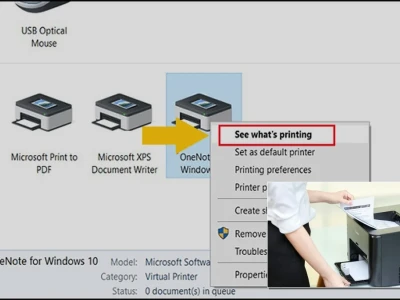
Trong quá trình làm việc với Autocad, việc gặp sự cố không thấy máy in khi thực hiện lệnh in là điều khá phổ biến. Tình trạng này có thể gây gián đoạn tiến độ công việc, đặc biệt là khi bạn cần in các bản vẽ kỹ thuật quan trọng. Nguyên nhân chính thường xuất phát từ việc máy tính chưa tự động nhận diện hoặc chưa được cấu hình máy in vào phần mềm trong quá trình cài đặt Autocad.
Bài viết này sẽ cung cấp hướng dẫn chi tiết và dễ hiểu nhất về cách add máy in vào Autocad 2007, giúp bạn khắc phục triệt để vấn đề này. Chúng tôi sẽ đi qua từng bước, kèm theo hình ảnh minh họa cụ thể, đảm bảo ngay cả người mới bắt đầu cũng có thể thực hiện thành công.
Tại sao máy in không hiển thị trong Autocad 2007
Lý do máy in không xuất hiện trong danh sách lựa chọn khi bạn sử dụng lệnh Plot hoặc Publish trong Autocad 2007 thường liên quan đến quá trình cài đặt ban đầu hoặc các thay đổi hệ thống. Một số nguyên nhân phổ biến bao gồm:
- Cài đặt Autocad không nhận diện máy in: Trong quá trình cài đặt phần mềm, các driver máy in có thể chưa được liên kết đúng cách với Autocad.
- Driver máy in lỗi thời hoặc chưa cài đặt: Đảm bảo rằng bạn đã cài đặt driver máy in mới nhất và tương thích với phiên bản hệ điều hành của mình.
- Máy in không được chia sẻ đúng cách (đối với máy in mạng): Nếu bạn đang cố gắng kết nối với máy in mạng, hãy kiểm tra cài đặt chia sẻ trên máy chủ.
- Lỗi cấu hình hệ thống hoặc phần mềm: Đôi khi, các xung đột phần mềm hoặc lỗi hệ thống có thể ảnh hưởng đến khả năng nhận diện thiết bị ngoại vi của Autocad.
Các bước thêm máy in vào Autocad 2007
Để khắc phục tình trạng này, bạn cần thực hiện quy trình thêm máy in vào Autocad thông qua Plotter Manager. Quy trình này bao gồm các bước sau:
Bước 1 Truy cập Plotter Manager
Mở phần mềm Autocad 2007. Trên thanh menu chính, tìm và nhấp vào File, sau đó chọn Plotter Manager. Thao tác này sẽ mở ra một thư mục chứa các cài đặt liên quan đến thiết bị in ấn của bạn.
Bước 2 Khởi chạy Add-A-Plotter Wizard
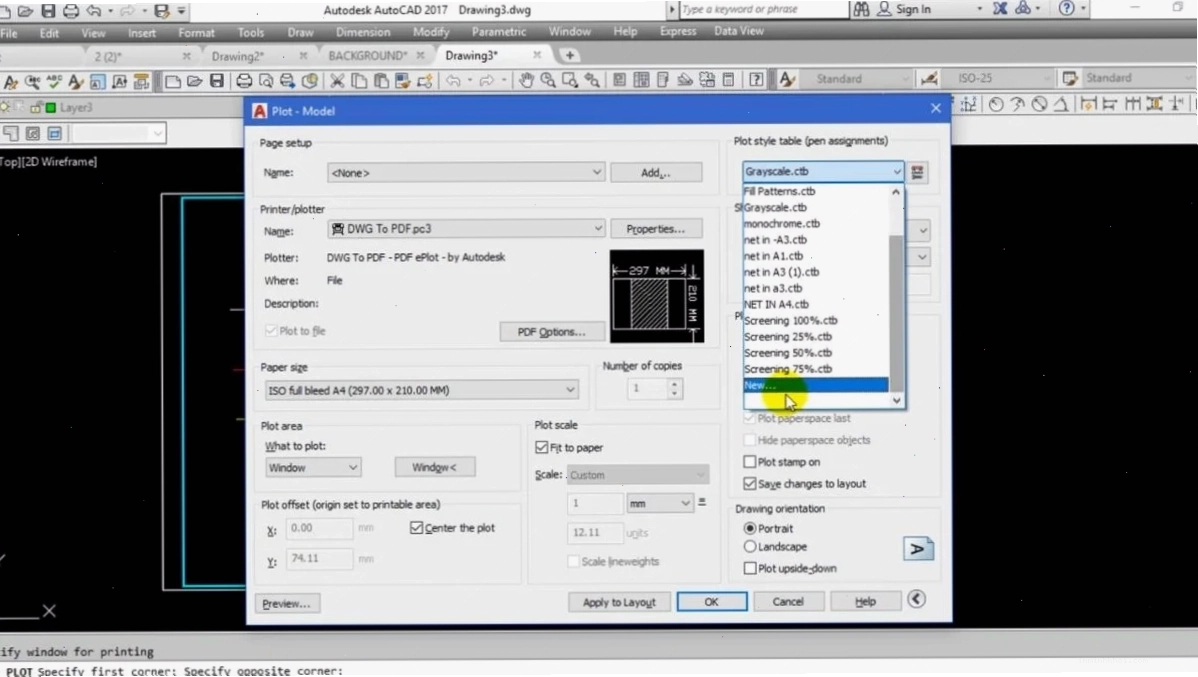
Trong cửa sổ Plotter Manager, bạn sẽ thấy file Add-A-Plotter Wizard. Hãy nhấp đúp vào file này để bắt đầu quá trình thiết lập wizard. Một cửa sổ mới sẽ hiện ra, hướng dẫn bạn từng bước.
Bước 3 Chọn Next để tiếp tục
Ở màn hình giới thiệu của Add-A-Plotter Wizard, bạn chỉ cần nhấp vào nút Next để chuyển sang bước tiếp theo của quy trình cài đặt.
Bước 4 Chọn System Printer
Tại bước này, bạn cần chọn loại plotter mà bạn muốn thêm. Hãy chọn tùy chọn System Printer, sau đó nhấn Next. Tùy chọn này cho phép Autocad kết nối với các máy in đã được cài đặt trên hệ thống máy tính của bạn.
Bước 5 Chọn máy in cần kết nối
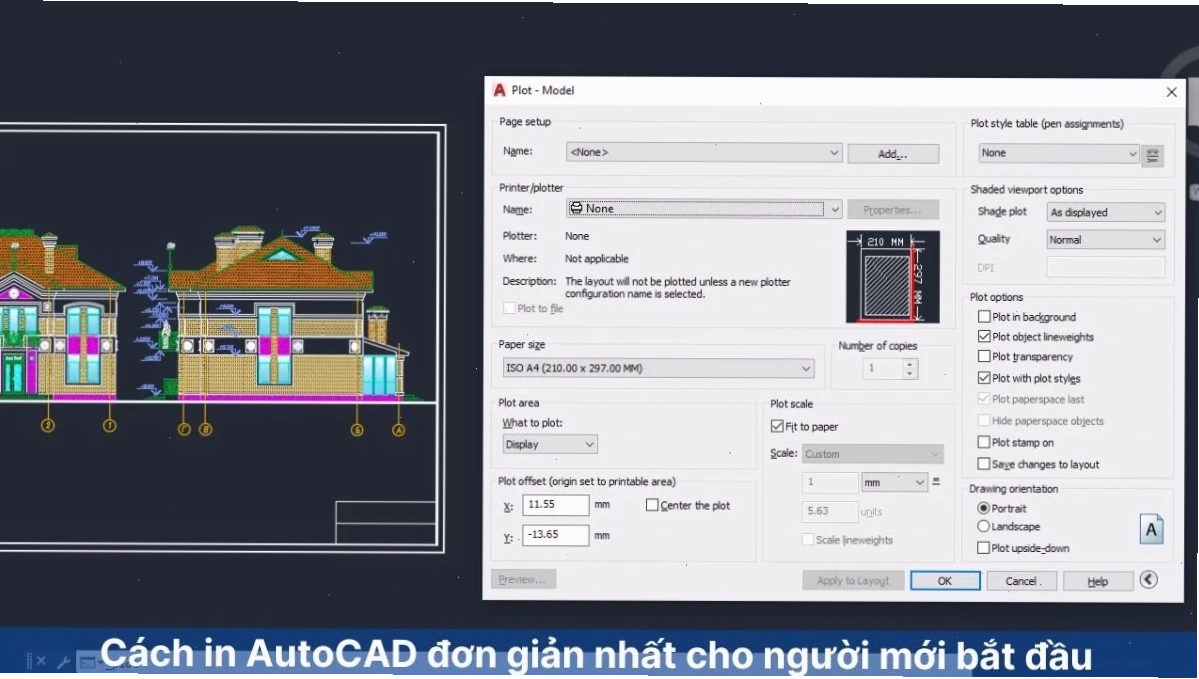
Đây là bước quan trọng để xác định máy in cụ thể mà bạn muốn sử dụng với Autocad. Danh sách các máy in hệ thống sẽ được hiển thị. Hãy tìm và chọn đúng tên máy in bạn cần, ví dụ như máy in mạng HP 5200 được chia sẻ qua địa chỉ IP 192.168.2.102. Sau khi chọn, nhấn Next.
Bước 6 Hoàn tất quá trình cài đặt
Tiếp theo, bạn chỉ cần nhấn Next hai lần nữa và cuối cùng là nút Finish. Wizard sẽ hoàn tất việc cấu hình và thêm máy in vào Autocad.
Sau khi hoàn thành các bước trên, hãy mở lại phần mềm Autocad 2007 và kiểm tra mục máy in trong hộp thoại Plot. Bạn sẽ thấy máy in đã được thêm vào danh sách và sẵn sàng để sử dụng.
Thiết lập máy in làm máy in mặc định trong Autocad
Để quy trình in ấn diễn ra nhanh chóng và thuận tiện hơn, bạn có thể thiết lập máy in vừa thêm làm máy in mặc định cho Autocad. Nếu máy tính của bạn đã cài đặt máy in, bạn chỉ cần chọn máy in trong mục Use as default output device và nhấn Apply để xác nhận.
Trong trường hợp bạn chưa cài đặt máy in hoặc muốn xuất bản vẽ dưới dạng PDF, hãy chọn chế độ PDF Printer (ví dụ: PDF Priter) tại ô Use as default output device. Điều này cho phép bạn xem trước kết quả in ấn trước khi gửi ra máy in thật.
Để thiết lập máy in mặc định, bạn có thể thực hiện như sau:
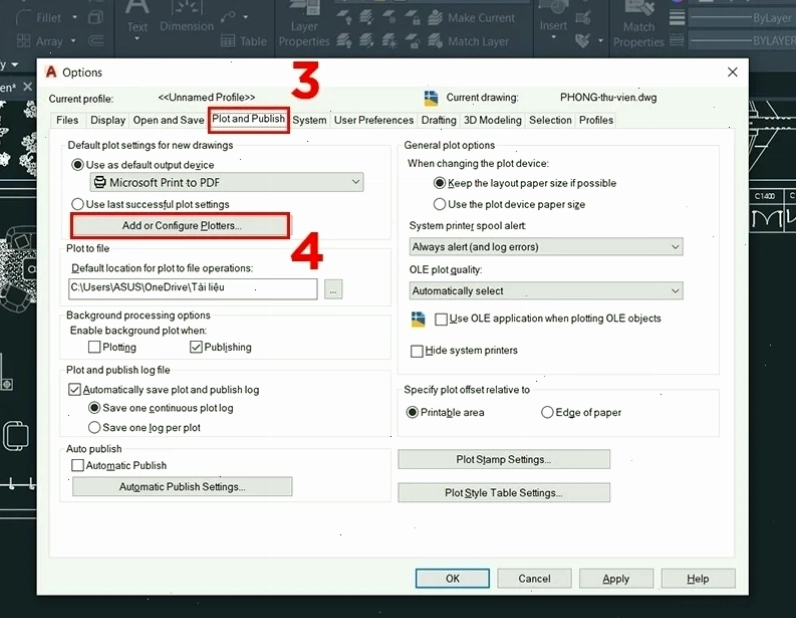
- Mở hộp thoại Options bằng cách nhập lệnh OP và nhấn Enter trong giao diện làm việc Model của Autocad.
- Trong cửa sổ Options, chuyển đến tab Plot and Publish.
- Tìm mục Use last successful plot settings và nhấn vào nút Add or configure plotters….
- Tiếp tục chọn Add-a-Plotter Wizard và thực hiện các bước tương tự như đã hướng dẫn ở trên.
- Tại bước chọn máy in, hãy chọn máy in bạn muốn làm mặc định.
- Sau khi hoàn tất, quay lại tab Plot and Publish, chọn máy in mong muốn trong ô Use as default output device và nhấn Apply.
Việc thiết lập máy in mặc định sẽ giúp bạn tiết kiệm thời gian mỗi khi cần thực hiện lệnh in.
Các giải pháp thay thế và khắc phục sự cố liên quan
Trong một số trường hợp hiếm gặp, ngay cả sau khi thực hiện các bước trên, máy in vẫn có thể gặp vấn đề. Dưới đây là một số gợi ý để khắc phục:
- Cài đặt lại driver máy in: Hãy thử gỡ bỏ hoàn toàn driver máy in hiện tại và cài đặt lại phiên bản mới nhất từ trang web của nhà sản xuất.
- Kiểm tra kết nối mạng (đối với máy in mạng): Đảm bảo máy tính và máy in kết nối cùng một mạng, và không có tường lửa nào chặn kết nối.
- Sử dụng Plotter Manager để cấu hình lại: Bạn có thể vào lại Plotter Manager để xóa máy in cũ và thực hiện lại quy trình thêm mới.
- Thử nghiệm với một máy in khác: Nếu có thể, hãy thử thêm một máy in khác vào Autocad để xác định xem vấn đề nằm ở máy in cụ thể hay ở cài đặt Autocad.
- Tìm kiếm các bản vá lỗi hoặc cập nhật cho Autocad 2007: Mặc dù là phiên bản cũ, đôi khi vẫn có những bản cập nhật nhỏ có thể giải quyết các lỗi phát sinh.
Đối với các sự cố phức tạp hơn, việc tìm đến các dịch vụ chuyên nghiệp để được hỗ trợ là một lựa chọn không tồi. Sửa lỗi máy in có thể bao gồm nhiều khía cạnh khác nhau, và đội ngũ kỹ thuật viên có kinh nghiệm sẽ giúp bạn giải quyết nhanh chóng.
Kết luận
Việc thêm máy in vào Autocad 2007, dù ban đầu có vẻ phức tạp, nhưng hoàn toàn có thể thực hiện được thông qua các bước hướng dẫn chi tiết. Bằng cách sử dụng Plotter Manager và Add-A-Plotter Wizard, bạn có thể dễ dàng tích hợp máy in của mình vào phần mềm, đảm bảo quy trình làm việc diễn ra suôn sẻ và hiệu quả. Hãy nhớ kiểm tra driver máy in và cài đặt mạng cẩn thận để tránh các sự cố không mong muốn. Với những hướng dẫn này, hy vọng bạn sẽ không còn gặp khó khăn khi in ấn bản vẽ trên Autocad 2007 nữa.