Việc in ảnh từ máy tính ra giấy là một nhu cầu phổ biến, tuy nhiên tình trạng ảnh bị đen, ám màu hoặc kém sắc nét sau khi in có thể gây khó chịu. Nguyên nhân có thể đến từ file ảnh gốc, cài đặt máy in hoặc chính thiết bị in ấn gặp trục trặc. Bài viết này sẽ cung cấp một quy trình chi tiết để bạn khắc phục tình trạng cách in ảnh trên máy tính không bị đen một cách hiệu quả.
Chuẩn bị và tối ưu hóa file ảnh gốc trước khi in
Chất lượng của bản in phụ thuộc rất nhiều vào file ảnh gốc. Trước khi tiến hành các bước in ấn, bạn nên thực hiện một số điều chỉnh để file ảnh đạt trạng thái tốt nhất.
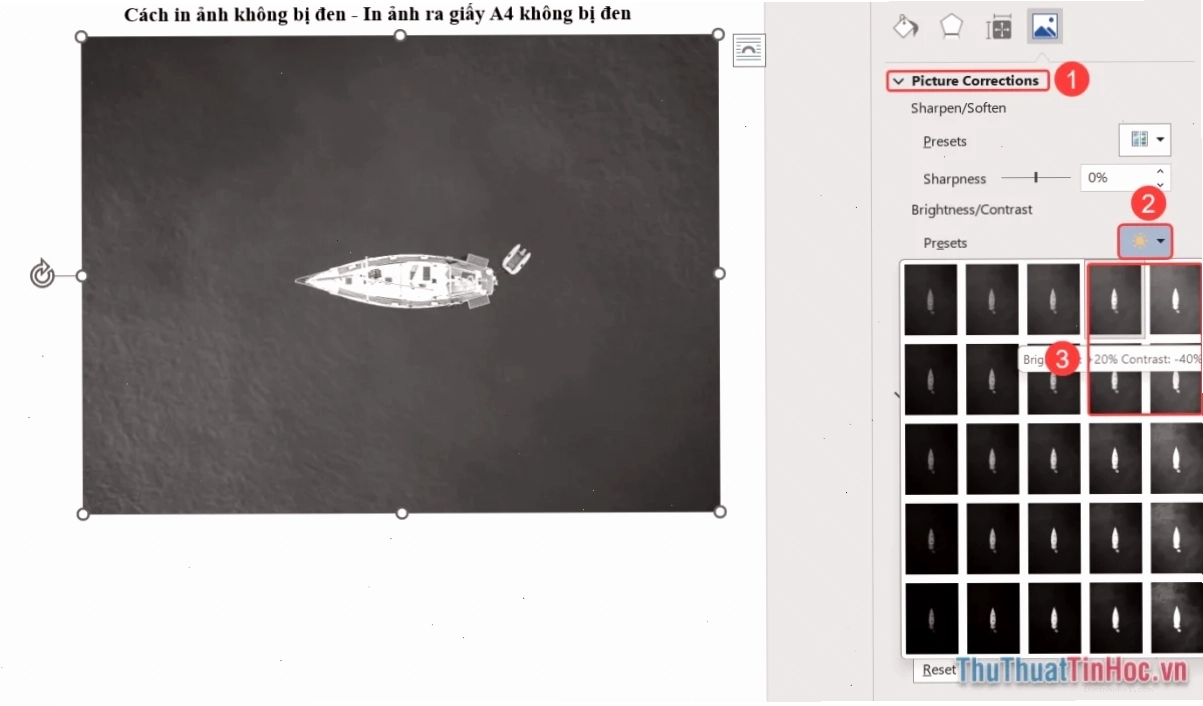
- Tăng độ sáng và giảm tương phản nhẹ: Mở ảnh bằng Microsoft Word, nhấp chuột phải vào ảnh và chọn Format Picture. Trong mục Picture Corrections, hãy tăng Brightness (độ sáng) lên khoảng +10% đến +20% và giảm nhẹ Contrast (độ tương phản). Việc này giúp làm sáng các vùng tối, tránh tình trạng ảnh bị bệt màu khi in.
- Kiểm tra độ phân giải ảnh: Đảm bảo ảnh có độ phân giải tối thiểu 300 DPI. Ảnh có độ phân giải quá thấp (dưới 150 DPI) khi phóng to để in khổ A4 rất dễ bị vỡ nét và trông tối hơn.
- Chuyển đổi hệ màu: Nếu sử dụng các phần mềm chỉnh sửa ảnh chuyên nghiệp như Photoshop, hãy chuyển chế độ màu từ RGB (thiết kế cho màn hình) sang CMYK (thiết kế cho in ấn). Sau đó, bạn cần điều chỉnh lại độ sáng để màu sắc hiển thị chính xác khi in, tránh bị tối.

Cài đặt máy in chuẩn xác để bản in ảnh không bị đen
Các thiết lập trong hộp thoại in ấn đóng vai trò quan trọng, quyết định trực tiếp đến chất lượng đầu ra của bản in. Việc cài đặt sai có thể dẫn đến tình trạng cách in hình ảnh trên máy tính không bị đen.
- Chọn đúng loại giấy: Trong Print > Properties, bạn cần chọn chính xác Paper Type (Loại giấy) đang sử dụng như Glossy Photo Paper, Matte Photo Paper hay Plain Paper. Điều này giúp máy in điều chỉnh lượng mực phun ra cho phù hợp, tránh tình trạng mực quá đậm hoặc quá nhạt.
- Bật chế độ in chất lượng cao: Tìm mục Print Quality và chọn mức High, Best hoặc Photo Quality. Chế độ này cho phép máy in xử lý màu sắc một cách kỹ lưỡng hơn, giảm thiểu hiện tượng bệt màu ở các vùng tối.
- Đặt đúng khổ giấy A4: Kiểm tra lại kích thước giấy in là 210x297mm để đảm bảo ảnh được in đúng tỷ lệ, không bị kéo giãn hoặc biến dạng màu sắc.
- In thử trước khi in chính thức: Luôn luôn in một bản thử nhỏ để kiểm tra kết quả. Nếu bản in thử vẫn bị tối hoặc có vấn đề, hãy điều chỉnh lại độ sáng ảnh hoặc các cài đặt máy in trước khi thực hiện in toàn bộ.
Khắc phục lỗi máy in nếu ảnh vẫn bị đen
Nếu bạn đã thực hiện các bước chỉnh sửa file ảnh và cài đặt máy in một cách chuẩn xác nhưng bản in vẫn gặp tình trạng bị đen, có thể máy in của bạn đang gặp sự cố kỹ thuật. Dưới đây là một số nguyên nhân và cách xử lý phổ biến.
Lỗi do gạt mực
Gạt mực (bé và lớn) đóng vai trò quan trọng trong việc phân phối mực đều lên trống. Nếu gạt mực bé bị hỏng, lượng mực phun ra không được kiểm soát tốt, gây đen viền giấy. Gạt mực lớn bị hỏng sẽ dẫn đến tình trạng giấy in bị đen toàn bộ hoặc lem nhem.
- Khắc phục: Nên thay mới gạt mực bé để đảm bảo hiệu quả. Đối với gạt mực lớn, việc lau chùi và vệ sinh thường xuyên có thể khắc phục tình trạng này.
Sự cố liên quan đến hộp mực (cartridge)
Hộp mực sử dụng lâu ngày không được vệ sinh sẽ tích tụ cặn mực, làm ảnh hưởng đến quá trình phun mực. Điều này có thể gây ra các vệt đen ngang hoặc dọc trên bản in, làm mất thẩm mỹ tài liệu.
- Khắc phục: Tháo hộp mực ra, loại bỏ lớp cặn bẩn, lau chùi sạch sẽ và tiến hành thay mực mới. Việc này nên được thực hiện định kỳ để bản in luôn đẹp mắt.
Hỏng trống máy in
Trống máy in là bộ phận chịu trách nhiệm truyền mực lên giấy. Khi sử dụng lâu ngày, trống máy in có thể bị hỏng, dẫn đến việc mực in không đều, gây ra hiện tượng giấy in bị đen hoặc các vệt xước mờ.
- Khắc phục: Phương án tốt nhất là thay thế trống máy in mới để đảm bảo chất lượng bản in.
Máy in lâu ngày không vệ sinh
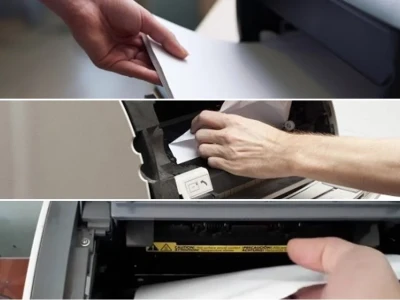
Máy in nếu không được vệ sinh định kỳ sẽ dễ gặp tình trạng mực in bị tràn, bụi bẩn bám vào các bộ phận bên trong. Điều này không chỉ làm bản in bị lem nhem mà còn có thể gây ra các vấn đề như kẹt giấy.
- Khắc phục: Vệ sinh máy in thường xuyên, đặc biệt chú trọng các bộ phận tiếp xúc trực tiếp với giấy và mực in.
Trong trường hợp bạn đã thực hiện mọi cách mà tình trạng cách in ảnh chụp trên máy tính không bị đen vẫn không được cải thiện, hãy liên hệ dịch vụ sửa chữa chuyên nghiệp. Ngoài ra, nếu bạn gặp vấn đề với việc căn chỉnh ảnh trên Word, có thể tham khảo thêm về Sửa lỗi máy in để có giải pháp toàn diện.