File PDF là định dạng văn bản phổ biến trong học tập và công việc nhờ khả năng bảo mật, hiển thị nhất quán trên mọi thiết bị. Tuy nhiên, đôi khi người dùng gặp phải tình trạng máy in không in được file pdf, gây gián đoạn quy trình làm việc. Bài viết này sẽ đi sâu vào phân tích các nguyên nhân và đưa ra giải pháp khắc phục tối ưu nhất.
Phân tích chuyên sâu các nguyên nhân khiến máy in không in được file PDF
Tình trạng máy in không in được file PDF có thể xuất phát từ nhiều yếu tố khác nhau, từ những trục trặc nhỏ đến các vấn đề phức tạp hơn. Việc hiểu rõ bản chất của từng nguyên nhân sẽ giúp bạn đưa ra biện pháp xử lý phù hợp và tiết kiệm thời gian.
1. Lỗi phần cứng máy in là nguyên nhân cốt lõi
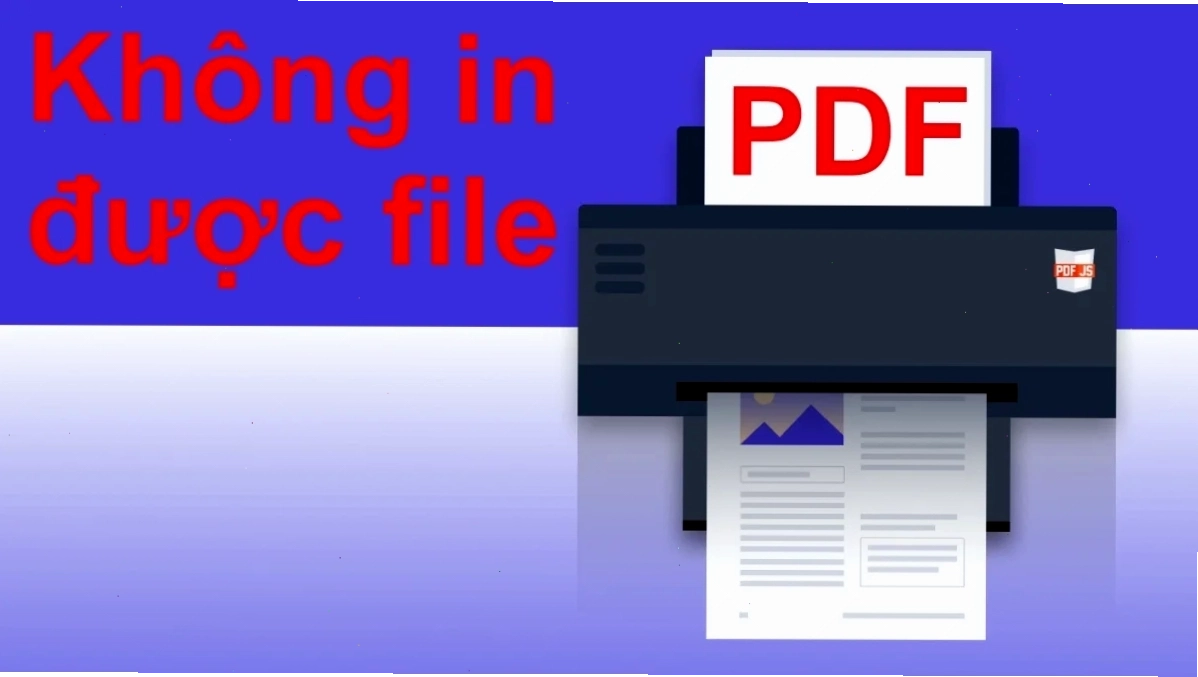
Bất kỳ vấn đề nào ảnh hưởng đến hoạt động vật lý của máy in đều có thể dẫn đến việc không thể in được các loại file, bao gồm cả PDF. Các linh kiện bên trong máy như bộ nguồn, RAM, CPU, hay bo mạch chủ có thể gặp trục trặc sau một thời gian dài sử dụng hoặc do tác động từ môi trường bên ngoài.
Cách khắc phục:
- Tiến hành kiểm tra toàn bộ các linh kiện bên trong máy in.
- Thử in các định dạng văn bản khác nhau để xác định xem lỗi có chỉ xảy ra với file PDF hay không.
- Nếu nghi ngờ lỗi phần cứng, hãy liên hệ ngay với các trung tâm bảo hành uy tín để được hỗ trợ sửa chữa chuyên nghiệp.
2. Driver máy in chưa được cập nhật hoặc lỗi thời
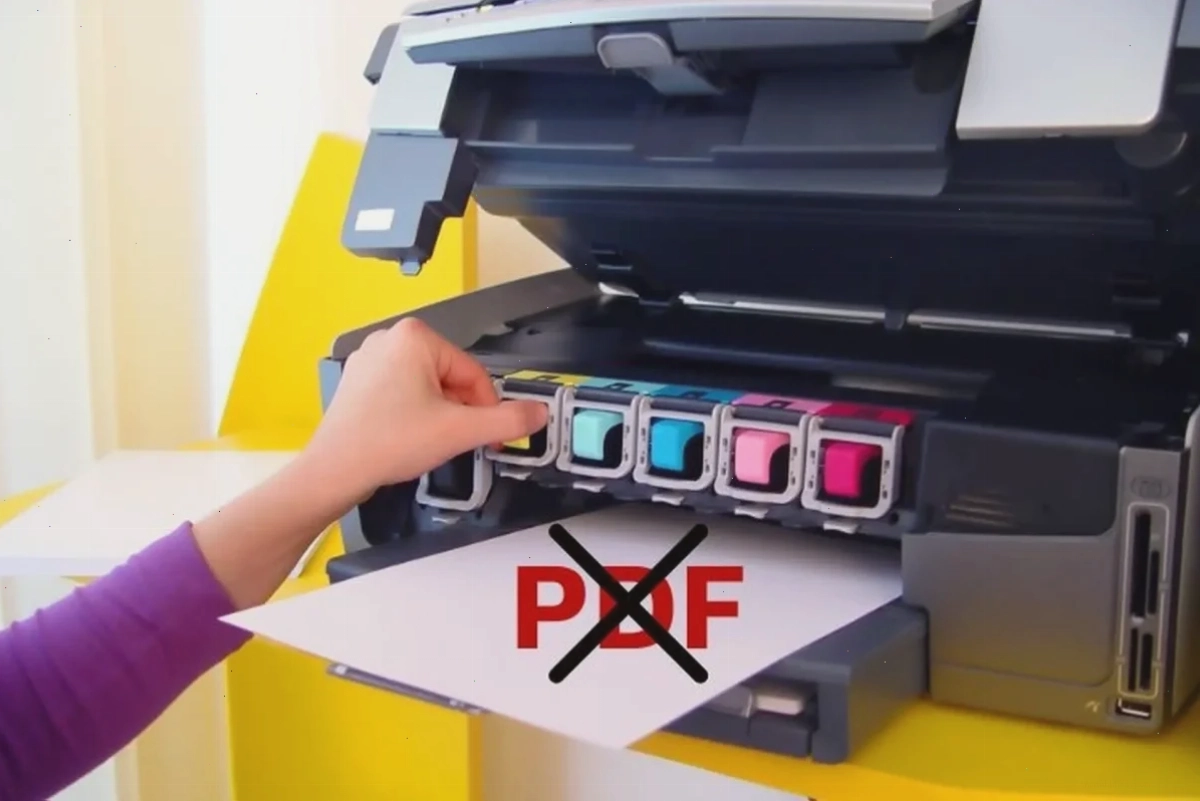
Driver máy in đóng vai trò là cầu nối giao tiếp giữa máy tính và máy in. Phiên bản driver cũ hoặc chưa được tối ưu hóa có thể khiến máy tính không nhận diện và xử lý đúng các định dạng file hiện đại như PDF. Đặc biệt, với các dòng máy như máy in brother không in được file pdf hoặc máy in canon không in được file pdf, việc cập nhật driver thường xuyên là rất quan trọng.
Cách khắc phục:
- Truy cập trang web chính thức của nhà sản xuất máy in (Brother, Canon, HP, Epson...) để tải về và cài đặt phiên bản driver mới nhất.
- Sau khi cài đặt xong, hãy thử in lại file PDF để kiểm tra.
3. Phần mềm sử dụng để in gặp sự cố hoặc xung đột
Các ứng dụng dùng để mở và in file PDF, điển hình như Adobe Acrobat Reader, đôi khi có thể gặp lỗi hoặc xung đột với các phần mềm khác trên hệ thống. Bên cạnh đó, bản thân file PDF có thể bị lỗi định dạng, thiếu font chữ hoặc hỏng cấu trúc, dẫn đến việc không thể in ấn.
Cách khắc phục:
- Thử mở và in file PDF bằng một phần mềm khác hoặc sử dụng trình duyệt web (Chrome, Firefox, Edge) vốn tích hợp sẵn chức năng xem và in PDF.
- Nếu file PDF bị hỏng, hãy thử tìm kiếm một bản sao hoặc sử dụng các công cụ sửa chữa file PDF trực tuyến (cẩn trọng với các nguồn không uy tín).
- Cài đặt lại phần mềm đọc PDF từ trang web chính thức của nhà phát triển.
4. Vấn đề về font chữ không thể nhận diện
Một số file PDF có thể sử dụng các bộ font chữ đặc biệt hoặc chưa được cài đặt sẵn trên máy tính của bạn. Điều này khiến phần mềm đọc PDF không thể nhận diện và hiển thị chính xác, dẫn đến lỗi trong quá trình in ấn. Đôi khi, lỗi này cũng xuất phát từ việc phần mềm Adobe Reader không định dạng được phông chữ hình ảnh.
Cách khắc phục:
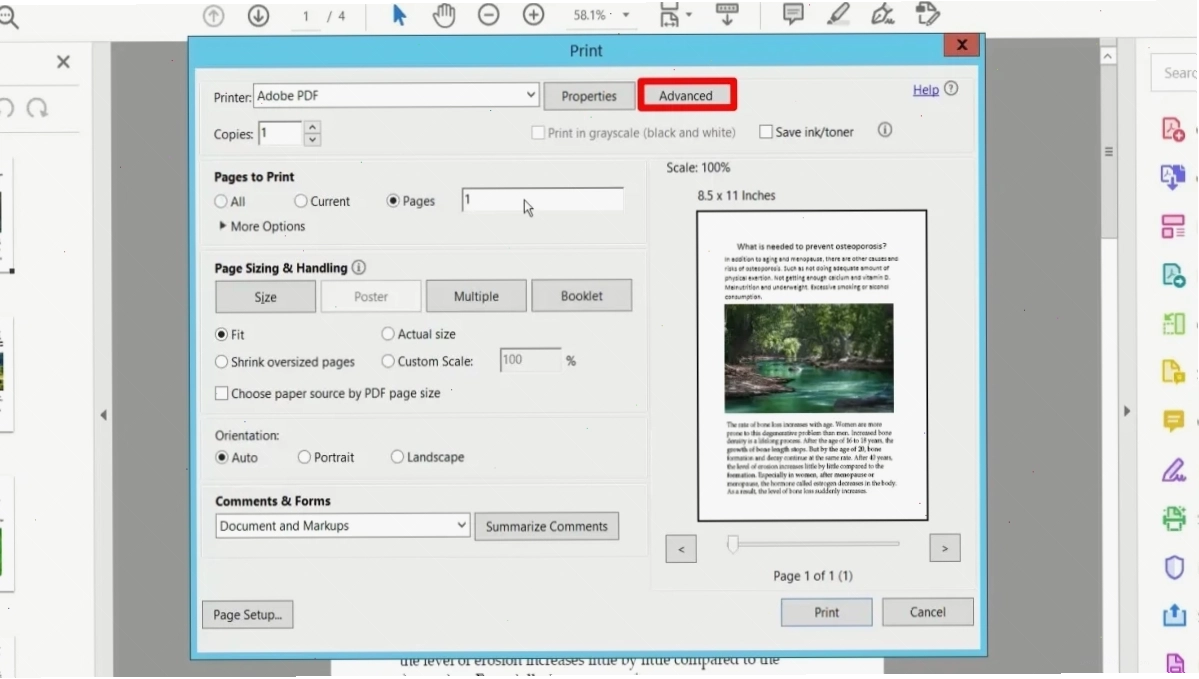
- Khi mở file PDF trong Adobe Reader, chọn File > Print.
- Trong cửa sổ Print, nhấp vào nút Advanced.
- Chọn tùy chọn Print As Image và nhấn OK. Phương pháp này sẽ ép chương trình in file PDF dưới dạng hình ảnh, bỏ qua các vấn đề về font chữ.
5. Lỗi Print Spooler gây gián đoạn quá trình in
Print Spooler là một dịch vụ hệ thống của Windows chịu trách nhiệm quản lý các tác vụ in ấn. Khi dịch vụ này gặp lỗi, bị treo hoặc các file trong hàng đợi bị hỏng, máy in sẽ không thể tiếp nhận và xử lý lệnh in, kể cả với file PDF.
Cách khắc phục:
- Xóa các file tạm trong thư mục Print Spooler: Truy cập `C:\Windows\System32\spool\PRINTERS`, xóa tất cả các file trong thư mục này.
- Khởi động lại dịch vụ Print Spooler: Mở Services (services.msc), tìm Print Spooler, nhấp chuột phải chọn Restart. Đảm bảo Startup type được đặt là Automatic.
- Tham khảo thêm các hướng dẫn chi tiết về Sửa lỗi máy in nói chung.
6. Dung lượng file PDF quá lớn hoặc quá phức tạp
Các file PDF chứa nhiều hình ảnh chất lượng cao, đồ họa phức tạp hoặc có dung lượng hàng trăm megabyte có thể vượt quá khả năng xử lý của máy in hoặc phần mềm đọc PDF. Điều này dẫn đến tình trạng in chậm hoặc không in được hoàn toàn.
Cách khắc phục:
- Sử dụng các công cụ trực tuyến hoặc phần mềm chuyên dụng để nén dung lượng file PDF, giảm kích thước mà không làm ảnh hưởng quá nhiều đến chất lượng.
- Chia nhỏ file PDF thành nhiều phần nhỏ hơn và in từng phần.
- Xem xét nâng cấp bộ nhớ RAM cho máy in nếu có thể.
Các giải pháp thay thế hiệu quả khi máy in không in được file PDF
Trong trường hợp các giải pháp trên chưa mang lại hiệu quả như mong đợi, bạn có thể thử các phương pháp sau để in được file PDF của mình.
In file PDF bằng trình duyệt web
Các trình duyệt web hiện đại như Google Chrome, Microsoft Edge hay Firefox đều có khả năng mở và in file PDF tích hợp. Đây là một giải pháp nhanh chóng khi phần mềm Adobe gặp sự cố.
Các bước thực hiện:
- Chuột phải vào file PDF cần in.
- Chọn Open With và lựa chọn trình duyệt bạn muốn sử dụng (ví dụ: Google Chrome).
- Sau khi file mở ra trong trình duyệt, chọn biểu tượng máy in hoặc vào File > Print để tiến hành in ấn.
Kiểm tra cài đặt máy in và tùy chọn in ấn
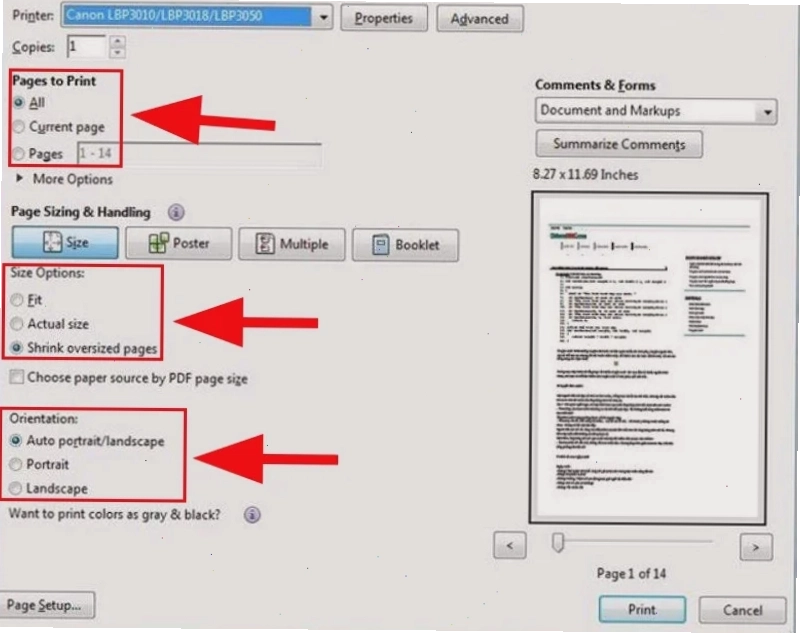
Đôi khi, các cài đặt máy in chưa chính xác hoặc các tùy chọn in ấn bị thiết lập sai cũng có thể là nguyên nhân gây lỗi. Ví dụ, tùy chọn Choose paper source by PDF page size có thể gây ra sự cố nếu không được cấu hình đúng.
Cách khắc phục:
- Vào mục Device and Printers trong Control Panel của Windows.
- Chuột phải vào máy in của bạn và chọn Printing Preferences.
- Kiểm tra kỹ các cài đặt về khổ giấy, nguồn giấy, chất lượng in ấn.
- Trong cửa sổ Print của file PDF, hãy đảm bảo bạn đã chọn đúng máy in và các tùy chọn phù hợp.
Định dạng lại file PDF dưới dạng hình ảnh
Như đã đề cập ở phần font chữ, việc chọn Print As Image là một thủ thuật hữu hiệu để vượt qua các lỗi liên quan đến dữ liệu gốc của file PDF, bao gồm cả font chữ và cấu trúc định dạng.
Lời khuyên từ chuyên gia khi gặp sự cố máy in không in được PDF
Để hạn chế tối đa tình trạng máy in không in được file PDF, việc bảo trì định kỳ và cập nhật phần mềm, driver là vô cùng quan trọng. Hãy luôn giữ máy in ở trạng thái hoạt động tốt nhất bằng cách kiểm tra kết nối nguồn điện, cáp USB và mực in thường xuyên.
Nếu bạn đã thử mọi cách mà vẫn không thể in được file PDF, có thể file đó đã bị lỗi nghiêm trọng hoặc có vấn đề về bản quyền. Trong trường hợp này, việc tìm kiếm sự trợ giúp từ bộ phận hỗ trợ kỹ thuật của nhà sản xuất máy in hoặc các chuyên gia sửa chữa máy in là giải pháp tối ưu.
Việc hiểu rõ nguyên nhân và áp dụng đúng các giải pháp khắc phục sẽ giúp bạn giải quyết nhanh chóng vấn đề máy in không in được file PDF, đảm bảo công việc luôn diễn ra suôn sẻ và hiệu quả.