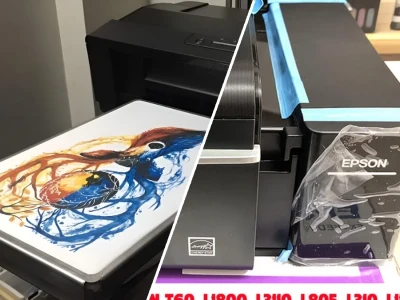
Máy in Epson L310 là một lựa chọn phổ biến cho nhu cầu in ấn gia đình và văn phòng nhỏ nhờ khả năng tiết kiệm mực và chất lượng bản in sắc nét. Tuy nhiên, để máy in hoạt động hiệu quả, việc cài đặt Driver đúng cách là bước vô cùng quan trọng. Bài viết này sẽ cung cấp một hướng dẫn chi tiết, giúp bạn dễ dàng thực hiện quy trình cài đặt máy in Epson L310 một cách nhanh chóng và chính xác nhất.
Tổng quan về máy in Epson L310
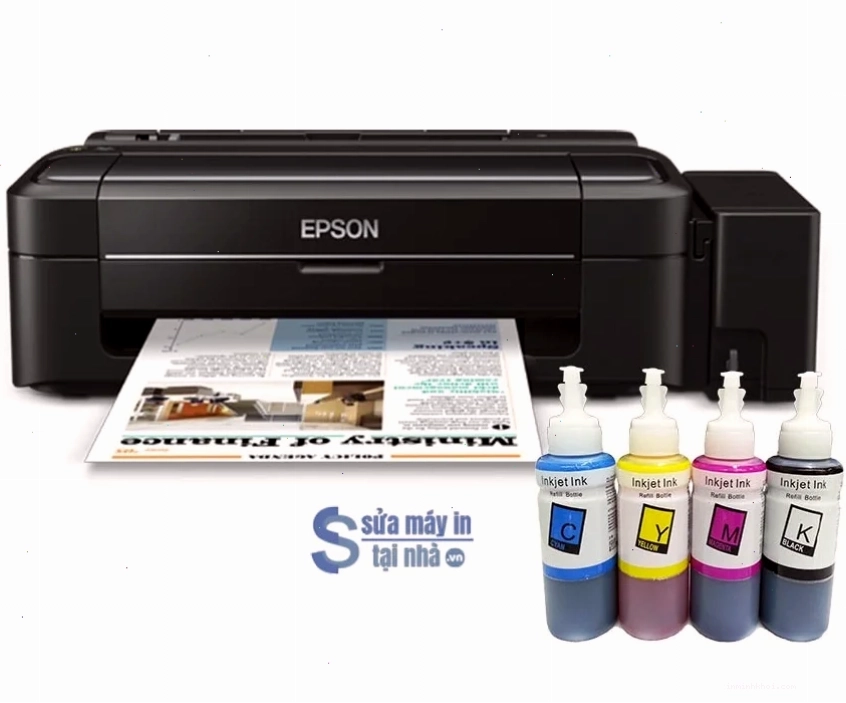
Máy in Epson L310 thuộc dòng máy in phun màu nổi tiếng của Epson, ứng dụng công nghệ in vi áp điện Piezoelectric với đầu phun Micro Piezo và công nghệ VSDT. Hai công nghệ này giúp máy in tương thích với nhiều loại mực, cho ra bản in chất lượng cao trong thời gian ngắn, đồng thời tăng cường độ bền và tuổi thọ cho đầu in. Tốc độ in màu trên giấy thường đạt 15 trang A4/phút, tốc độ in chất lượng cao là 4.5 inch/phút. Epson L310 sử dụng hệ mực 4 màu (Đen, Đỏ, Vàng, Xanh) với độ phân giải lên tới 5.760 x 1.440dpi, mang lại độ sắc nét vượt trội cho mỗi bản in. Khay chứa giấy có thể chứa tối đa 100 tờ giấy thường và 20 tờ giấy ảnh, cùng với bình mực dung tích lớn có khả năng in tới 4500 trang, cho phép người dùng in ấn số lượng lớn mà không cần nạp giấy hay mực thường xuyên.
Tại sao cần cài đặt Driver cho máy in Epson L310
Driver máy in đóng vai trò như một phần mềm trung gian, có nhiệm vụ kết nối và cho phép máy tính giao tiếp với máy in. Khi bạn gửi lệnh in từ máy tính, Driver sẽ là cầu nối để máy in nhận và xử lý yêu cầu đó. Nếu không có Driver phù hợp, máy in sẽ không thể nhận lệnh hoặc hoạt động sai chức năng. Do đó, việc cài đặt đúng Driver dành riêng cho máy in Epson L310 là điều kiện tiên quyết để máy in có thể vận hành một cách bình thường và ổn định.
Hướng dẫn tải Driver máy in Epson L310
Để đảm bảo bạn tải về đúng phiên bản Driver, hãy thực hiện theo các bước sau đây:
Bước 1 Truy cập trang chủ Epson
Mở trình duyệt web và truy cập vào trang hỗ trợ chính thức của Epson tại địa chỉ https://www.epson.com.vn/Support/Printers. Đây là nguồn cung cấp Driver và phần mềm cập nhật chính xác nhất cho các sản phẩm của hãng.
Bước 2 Tìm kiếm và chọn Driver phù hợp
Sử dụng chức năng tìm kiếm trên trang web để nhập tên model máy in của bạn là "Epson L310". Sau khi tìm thấy model máy in, bạn cần chọn đúng hệ điều hành mà máy tính của bạn đang sử dụng (ví dụ: Windows 10 64-bit, macOS Monterey). Tiếp theo, tìm đến mục "Driver" và nhấn nút "Download" để tải về tệp cài đặt.
Các bước cài đặt Driver cho máy in Epson L310
Sau khi đã tải xong tệp Driver, bạn tiến hành cài đặt theo các bước sau:
Bước 1 Giải nén tệp Driver
Tìm đến tệp Driver vừa tải về. Nhấp chuột phải vào tệp và chọn "Extract Here" hoặc "Giải nén tại đây" để giải nén các tệp cài đặt.
Bước 2 Mở trình quản lý thiết bị
Nhấn tổ hợp phím Windows + R trên bàn phím để mở hộp thoại Run. Gõ lệnh evmgmt.msc vào ô trống và nhấn Enter hoặc nút OK. Thao tác này sẽ mở trình quản lý Thiết bị (Device Manager) trên máy tính của bạn.
Bước 3 Cập nhật Driver cho máy in
Trong cửa sổ Device Manager, bạn tìm đến mục "Other Devices" hoặc "Thiết bị khác". Tại đây, bạn sẽ thấy tên máy in Epson L310 với một dấu chấm than màu vàng, cho biết Driver chưa được cài đặt. Click chuột phải vào tên máy in và chọn "Update driver" (Cập nhật trình điều khiển). Chọn tùy chọn "Browse my computer for drivers" (Duyệt máy tính của tôi để tìm Driver) và chỉ đường dẫn đến thư mục chứa tệp Driver đã giải nén ở Bước 1. Hệ thống sẽ tự động cài đặt Driver cho máy in của bạn.
Phương pháp cài đặt máy in Epson L310 qua phần mềm Epson Web Installer
Ngoài cách cài đặt thủ công, bạn có thể sử dụng Epson Web Installer để quá trình cài đặt trở nên đơn giản hơn. Phần mềm này sẽ tự động tìm kiếm và tải về Driver phù hợp nhất cho máy in Epson L310 của bạn.
Các hệ điều hành tương thích
Epson Web Installer hỗ trợ một loạt các hệ điều hành phổ biến, bao gồm Windows (từ XP đến Windows 11, cả phiên bản 32-bit và 64-bit) và macOS (từ các phiên bản cũ đến mới nhất). Điều này đảm bảo bạn có thể cài đặt máy in trên hầu hết các thiết bị hiện có.
Kết nối máy in Epson L310 với máy tính
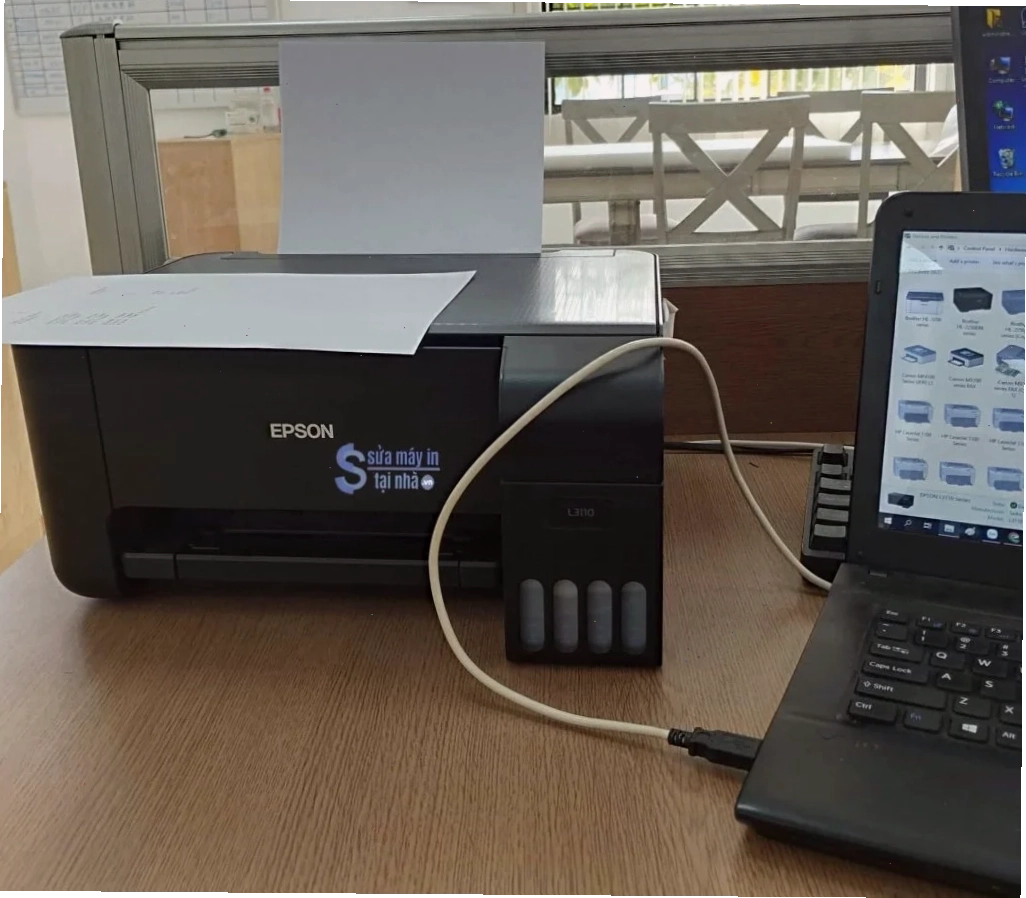
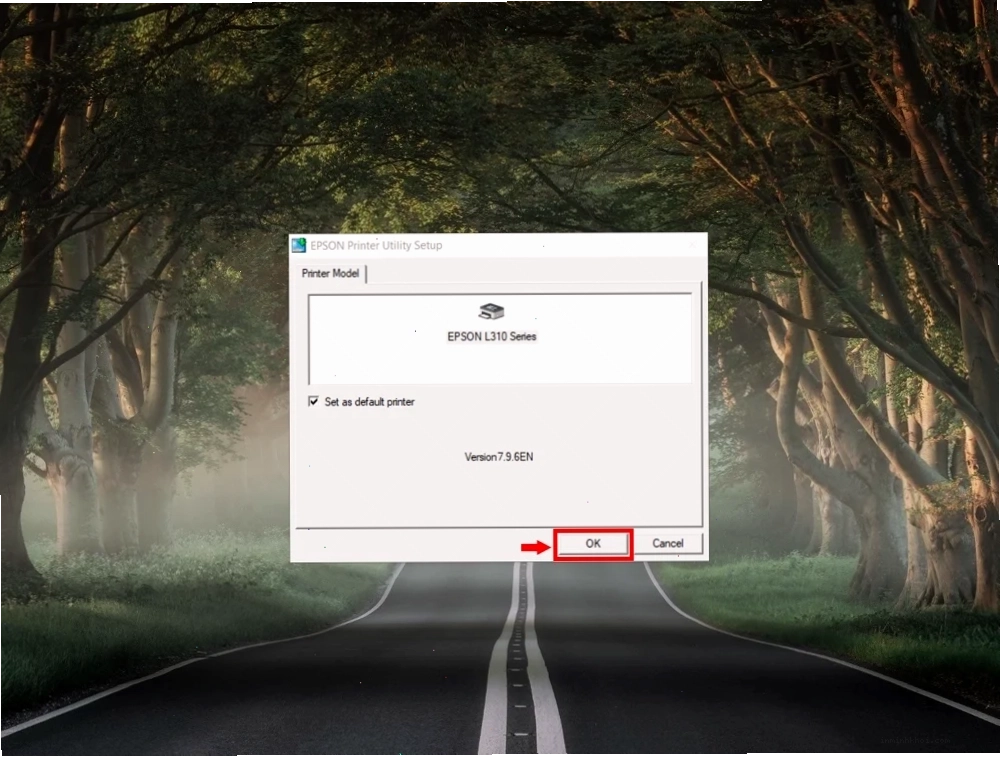
Sau khi Driver đã được cài đặt thành công, bạn cần tiến hành kết nối vật lý máy in với máy tính. Thông thường, việc kết nối được thực hiện qua cổng USB. Hãy đảm bảo rằng cáp USB được cắm chắc chắn vào cả máy in và máy tính. Nếu bạn gặp khó khăn trong việc kết nối máy in Epson L310 với máy tính, hãy kiểm tra lại cáp kết nối và cổng USB trên cả hai thiết bị.
Kiểm tra và In thử
Để đảm bảo mọi thứ hoạt động tốt, hãy tiến hành in thử một trang tài liệu. Mở một văn bản bất kỳ, chọn máy in Epson L310 từ danh sách máy in và nhấn nút "In". Nếu bản in được xuất ra với chất lượng tốt, điều đó có nghĩa là quá trình cài đặt đã thành công.
Các phần mềm hỗ trợ cài đặt máy in Epson L310
Bên cạnh Driver chính, một số phần mềm khác có thể hữu ích trong quá trình sử dụng và bảo trì máy in Epson L310:
- Phần Mềm Wicreset: Hỗ trợ reset bộ đếm mực thải, một vấn đề thường gặp sau một thời gian sử dụng máy in phun màu.
- Phần Mềm Epson Adjustment: Cung cấp các công cụ điều chỉnh nâng cao cho máy in.
- Phần Mềm Kiểm Tra Kết Nối USB: Giúp chẩn đoán và khắc phục sự cố liên quan đến kết nối USB.
Một số lưu ý khi cài đặt và sử dụng
- Luôn tải Driver từ nguồn chính thức của Epson để tránh phần mềm độc hại.
- Đảm bảo bạn đã tắt phần mềm diệt virus tạm thời trong quá trình cài đặt Driver để tránh bị gián đoạn.
- Thường xuyên kiểm tra mực in và thực hiện vệ sinh đầu phun định kỳ để duy trì chất lượng bản in.
- Tham khảo các bài viết chuyên sâu về Máy in Epson để có thêm kiến thức sử dụng.
Kết luận
Việc cài đặt máy in Epson L310 không quá phức tạp nếu bạn tuân thủ đúng các bước hướng dẫn. Từ việc tải Driver chính xác đến quá trình cài đặt và kết nối, mỗi bước đều đóng vai trò quan trọng trong việc đảm bảo máy in hoạt động ổn định và cho ra những bản in chất lượng cao nhất