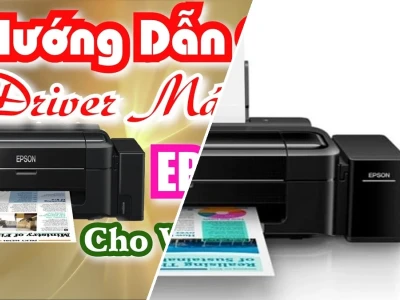
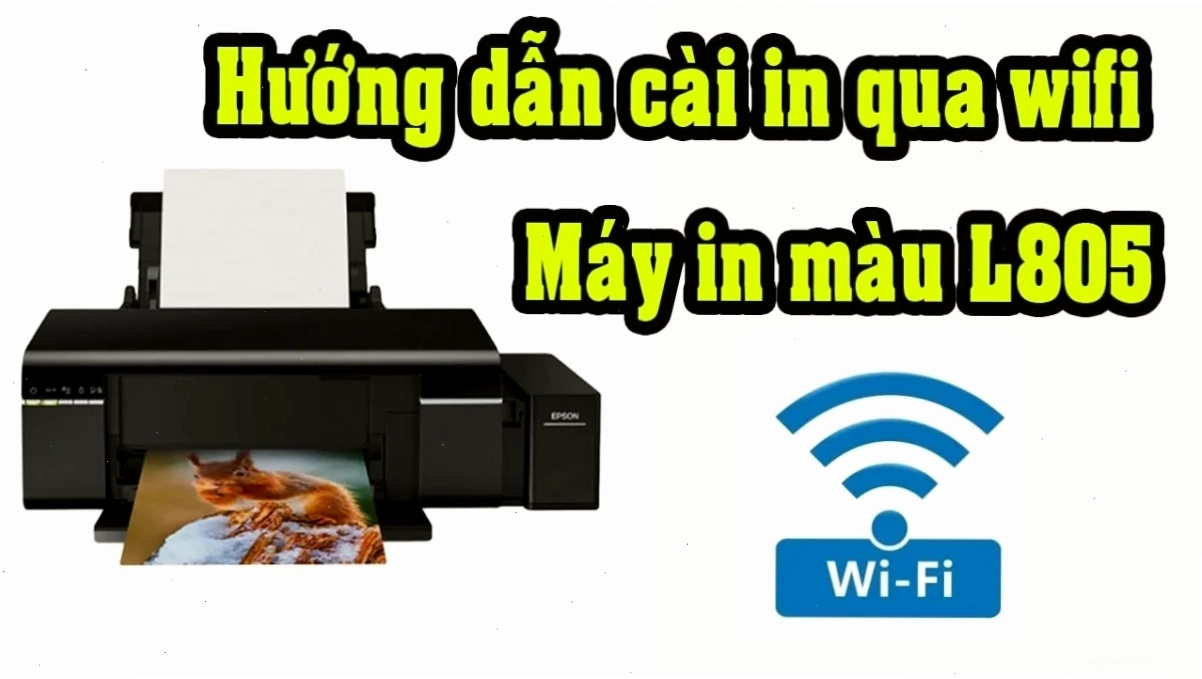
Máy in Epson L805 được ưa chuộng bởi hiệu năng vượt trội và khả năng tiết kiệm thời gian, đặc biệt với kết nối Wifi tiện lợi. Tuy nhiên, nhiều người dùng gặp khó khăn trong việc thiết lập mạng không dây cho thiết bị. Bài viết này sẽ cung cấp hướng dẫn chi tiết từng bước để bạn có thể cài đặt Driver Wifi cho máy in Epson L805 một cách dễ dàng.
Chuẩn bị trước khi cài đặt Driver Wifi máy in Epson L805
Để đảm bảo quá trình cài đặt diễn ra thuận lợi, bạn cần chuẩn bị đầy đủ các yếu tố sau:
- Thiết bị máy tính: Một chiếc Laptop hoặc PC chạy hệ điều hành Windows, có ổ đĩa CD/DVD. Đối với máy tính không có ổ đĩa quang, bạn cần tải Driver Wifi về trước.
- Kết nối mạng Wifi: Đảm bảo bạn đang sử dụng một hệ thống mạng Wifi ổn định.
- Đĩa Driver Wifi: Đĩa cài đặt Driver thường đi kèm khi mua máy in. Nếu không có, bạn có thể tải xuống từ trang chính thức của Epson hoặc các nguồn uy tín khác.
Hướng dẫn chi tiết các bước cài đặt Driver Wifi
Quá trình cài đặt Driver Wifi cho máy in Epson L805 được thực hiện qua các bước cụ thể sau đây. Hãy thực hiện tuần tự để đạt được kết quả tốt nhất.
Bước 1 Mở đĩa cài đặt Driver
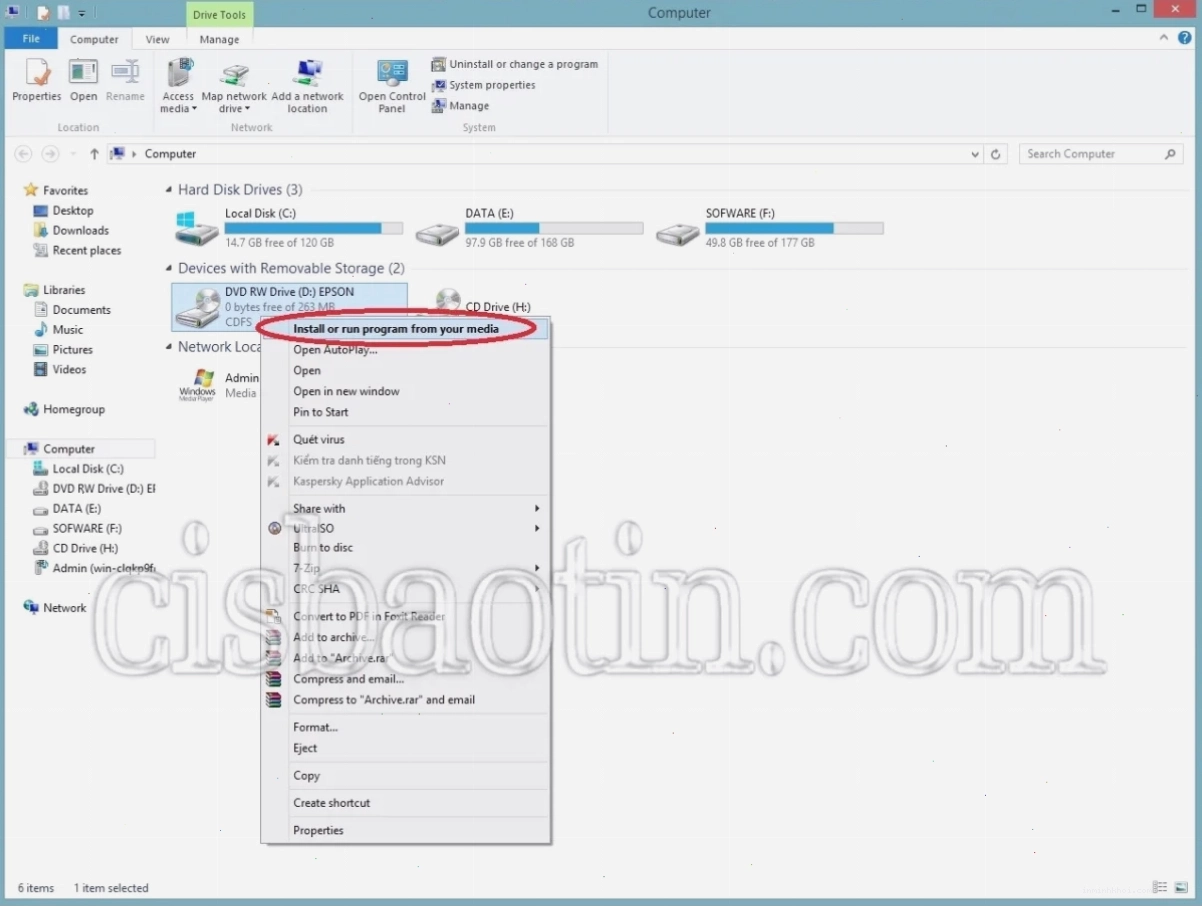
Sau khi kết nối dây nguồn và bật máy in Epson L805 (không cần kết nối dây USB), hãy cho đĩa Driver vào ổ CD/DVD của máy tính. Mở mục 'My Computer' hoặc 'This PC', bạn sẽ thấy ổ đĩa đã nhận diện đĩa cài đặt. Nhấp chuột phải vào biểu tượng DVD Driver EPSON và chọn 'Install or run program from your media'.
Bước 2 Chấp nhận Thỏa thuận Cấp phép
Một cửa sổ 'License Agreement' sẽ hiện ra. Đọc kỹ các điều khoản, sau đó tích chọn vào ô vuông trước dòng chữ 'I agree by the contents of the License Agreement' và nhấn 'Next' để tiếp tục.
Bước 3 Tùy chỉnh Tùy chọn Cài đặt Phần mềm
Tại cửa sổ 'Software Installation Options', bạn có thể bỏ chọn các mục như 'Product status monitoring' và 'Automatic updates' nếu không muốn sử dụng các tính năng này. Sau đó, nhấn 'Next'.
Bước 4 Bỏ qua Hướng dẫn Lắp ráp Cơ bản
Trong cửa sổ 'Unpacking', bạn có thể nhấn chọn 'Skip' để bỏ qua các bước hướng dẫn cơ bản về lắp ráp máy in. Thông tin này thường không cần thiết khi bạn chỉ thực hiện cài đặt Driver Wifi.
Bước 5 Chọn Phương thức Kết nối Wifi
Tại cửa sổ 'Connecting your Printer', hãy chọn tùy chọn 'Wi-Fi connection' và nhấn 'Next' để chuyển sang bước tiếp theo của quá trình cài đặt Driver Wifi.
Bước 6 Lựa chọn Thiết lập Máy in và Máy tính
Trong cửa sổ 'Select Which to Set Up', hãy chọn 'Printer and Computer' để tiến hành thiết lập kết nối giữa máy in và máy tính qua mạng Wifi. Nhấn 'Next' để tiếp tục.
Bước 7 Thiết lập Tự động Wifi
Nhấn giữ nút Wi-Fi trên máy in Epson L805 cho đến khi đèn tín hiệu Wifi sáng xanh, sau đó thả tay ra. Trên màn hình cài đặt, bạn chọn 'Next' để máy tính bắt đầu quá trình tìm kiếm và kết nối với máy in qua mạng không dây.
Bước 8 Chờ Máy tính Kết nối với Máy in
Cửa sổ 'Wi-Fi Auto Connect Printer Setup' sẽ hiển thị. Quá trình máy tính tự động tìm kiếm và thiết lập kết nối với máy in L805 có thể mất vài phút. Hãy kiên nhẫn chờ đợi.
Bước 9 Cấu hình Địa chỉ IP Tự động
Sau khi máy tính nhận diện và kết nối thành công với máy in, cửa sổ 'IP Address Settings' sẽ hiển thị thông tin máy in, bao gồm tên máy in và địa chỉ MAC. Chọn 'IP Address Automatic Configuration (DHCP)' để máy in tự động nhận địa chỉ IP Lan. Nhấn 'Next'.
Bước 10 Hoàn tất Cài đặt Driver Wifi
Cửa sổ 'Setup Complete' thông báo bạn đã cài đặt Driver Wifi cho máy in Epson L805 thành công. Màn hình sẽ hiển thị các thông tin như tên máy in, Port sử dụng, địa chỉ IP và MAC. Nhấn 'Next' ở ba bước tiếp theo để hoàn tất.
Bước 11 Cảnh báo về Firmware Updater
Trong quá trình cài đặt Driver Wifi, nếu xuất hiện cửa sổ 'Epson Firmware Updater', bạn cần nhấp chọn 'Cancel' để giữ nguyên phiên bản Firmware gốc của máy in. Tuyệt đối không cập nhật Firmware trong giai đoạn này để tránh gặp lỗi không mong muốn trong quá trình sử dụng máy in.
Bước 12 Thoát khỏi Trình cài đặt Phần mềm Ứng dụng
Tại cửa sổ 'Install application software', nếu bạn không có nhu cầu cài đặt thêm phần mềm hỗ trợ, hãy nhấp chọn 'Exit' để thoát khỏi trình cài đặt Driver Wifi. Nếu muốn sử dụng phần mềm, bạn cần bỏ chọn các ô cài đặt không cần thiết trước khi thoát.
Những lưu ý quan trọng khi cài đặt
Trong suốt quá trình cài đặt Driver Wifi cho máy in Epson L805, có một số điểm quan trọng người dùng cần ghi nhớ:
- Luôn tuân thủ đúng trình tự các bước hướng dẫn.
- Đặc biệt chú ý đến Bước 11 và Bước 12 liên quan đến Firmware Updater. Không cập nhật Firmware là điều bắt buộc để đảm bảo máy hoạt động ổn định.
- Nếu không có ổ đĩa CD/DVD, hãy đảm bảo bạn đã tải đúng bộ Driver L805 Compo Package từ nguồn đáng tin cậy trước khi bắt đầu.
- Sử dụng kết nối Máy in Epson Wifi ổn định sẽ giúp quá trình cài đặt diễn ra nhanh chóng và tránh bị gián đoạn.
Việc cài đặt Driver Wifi cho máy in Epson L805 không còn là vấn đề phức tạp nếu bạn làm theo đúng các bước hướng dẫn trên