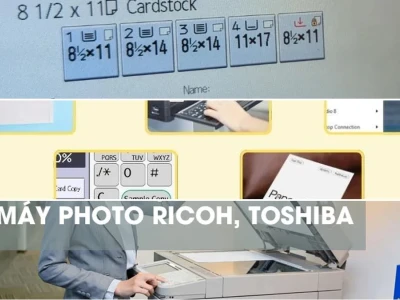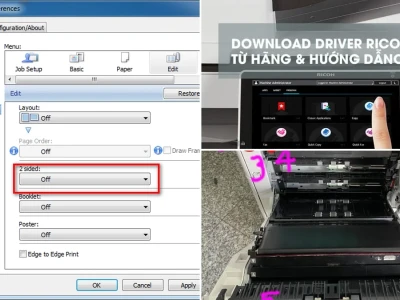
Máy photocopy Ricoh nhập khẩu không chỉ nổi tiếng với độ bền bỉ mà còn được ưa chuộng bởi khả năng scan tài liệu nhanh chóng, chính xác và tiện lợi. Trong bối cảnh công việc văn phòng ngày càng đòi hỏi sự chuyên nghiệp và hiệu quả, việc nắm vững kỹ thuật scan trên các thiết bị này trở nên vô cùng quan trọng. Dưới đây là hướng dẫn chi tiết giúp bạn scan tài liệu nhanh trên máy Ricoh để tiết kiệm thời gian và tối ưu hóa công việc.
Ưu điểm vượt trội khi scan bằng máy photocopy Ricoh
Việc lựa chọn máy photocopy Ricoh cho nhu cầu scan tài liệu mang lại nhiều lợi ích thiết thực cho doanh nghiệp và người dùng cá nhân. Các dòng máy Ricoh IM và MP nhập khẩu, đặc biệt là các model mới, được trang bị những công nghệ tiên tiến nhất để đáp ứng nhu cầu ngày càng cao về số hóa tài liệu.
- Tốc độ scan ấn tượng: Máy photocopy Ricoh nhập khẩu có tốc độ scan lên đến 80 trang/phút, là giải pháp lý tưởng cho các doanh nghiệp cần xử lý khối lượng lớn tài liệu trong thời gian ngắn. Điều này giúp đẩy nhanh quá trình số hóa, tiết kiệm thời gian quý báu.
- Hỗ trợ đa dạng định dạng file: Máy Ricoh cho phép người dùng lưu file scan dưới các định dạng phổ biến như PDF, JPG, TIFF. Sự linh hoạt này đảm bảo tài liệu số hóa dễ dàng được chia sẻ, lưu trữ và sử dụng trên nhiều nền tảng khác nhau.
- Kết nối và truyền tải linh hoạt: Khả năng scan trực tiếp tới email, USB, máy tính hoặc thư mục mạng (SMB/FTP) mà không cần thiết bị trung gian, giúp quy trình làm việc trở nên liền mạch và hiệu quả hơn bao giờ hết.
- Bảo mật dữ liệu thông minh: Các dòng Ricoh IM và MP nhập khẩu được trang bị chức năng mã hóa file và bảo vệ bằng mật khẩu khi gửi tài liệu scan, đảm bảo an toàn tuyệt đối cho thông tin nhạy cảm của doanh nghiệp.
Hướng dẫn cách scan tài liệu nhanh trên máy Ricoh từng bước
Để thực hiện quy trình scan một cách hiệu quả và đạt được kết quả tốt nhất, bạn cần tuân thủ các bước sau đây. Quy trình này áp dụng cho nhiều dòng máy Ricoh, bao gồm cả các model như Ricoh IM C6000, Ricoh IM 2500, và các dòng máy photo Ricoh khác.
Bước 1 Chuẩn bị tài liệu cần scan
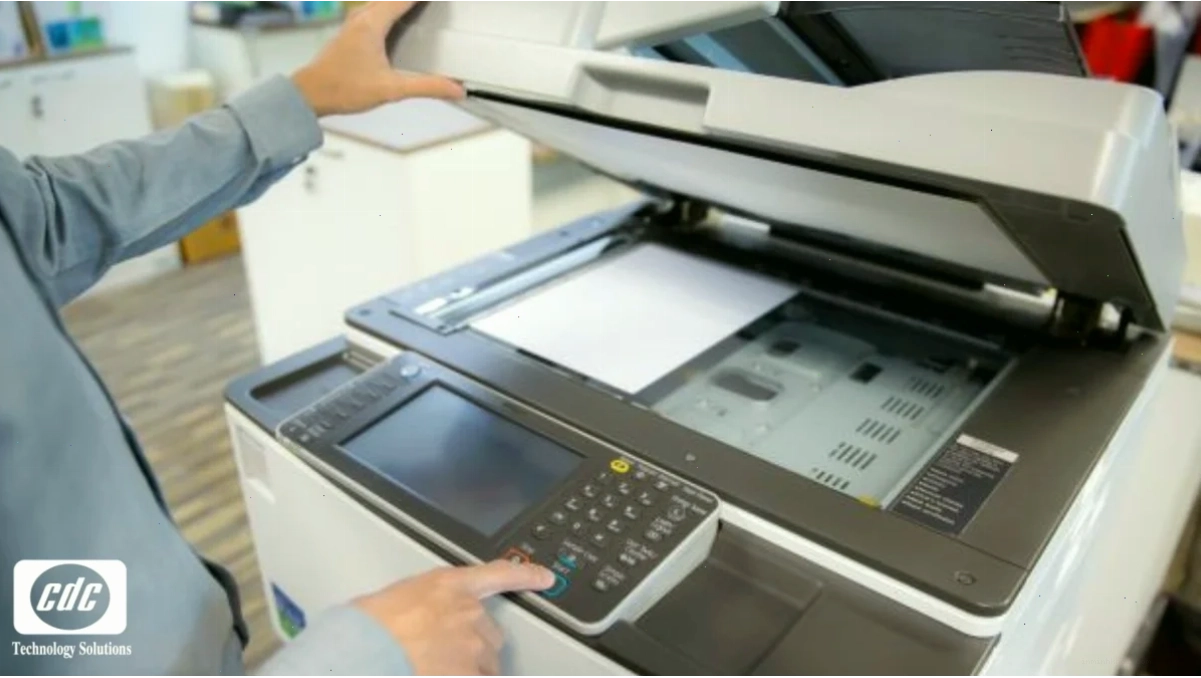
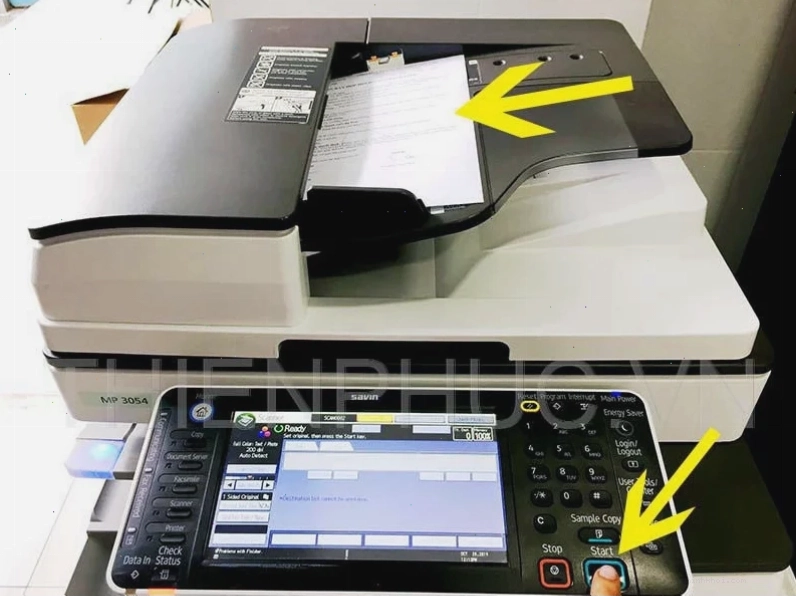
Trước khi tiến hành scan, việc chuẩn bị kỹ lưỡng tài liệu gốc là yếu tố then chốt để đảm bảo chất lượng bản scan và tránh các sự cố như kẹt giấy. Hãy sắp xếp giấy ngay ngắn, đảm bảo các góc không bị gấp hoặc nhàu nát. Bạn có thể đặt tài liệu vào khay nạp tài liệu tự động (ADF) hoặc trực tiếp lên mặt kính scan, tùy thuộc vào loại giấy tờ và số lượng trang.
Bước 2 Lựa chọn chế độ và đích đến scan
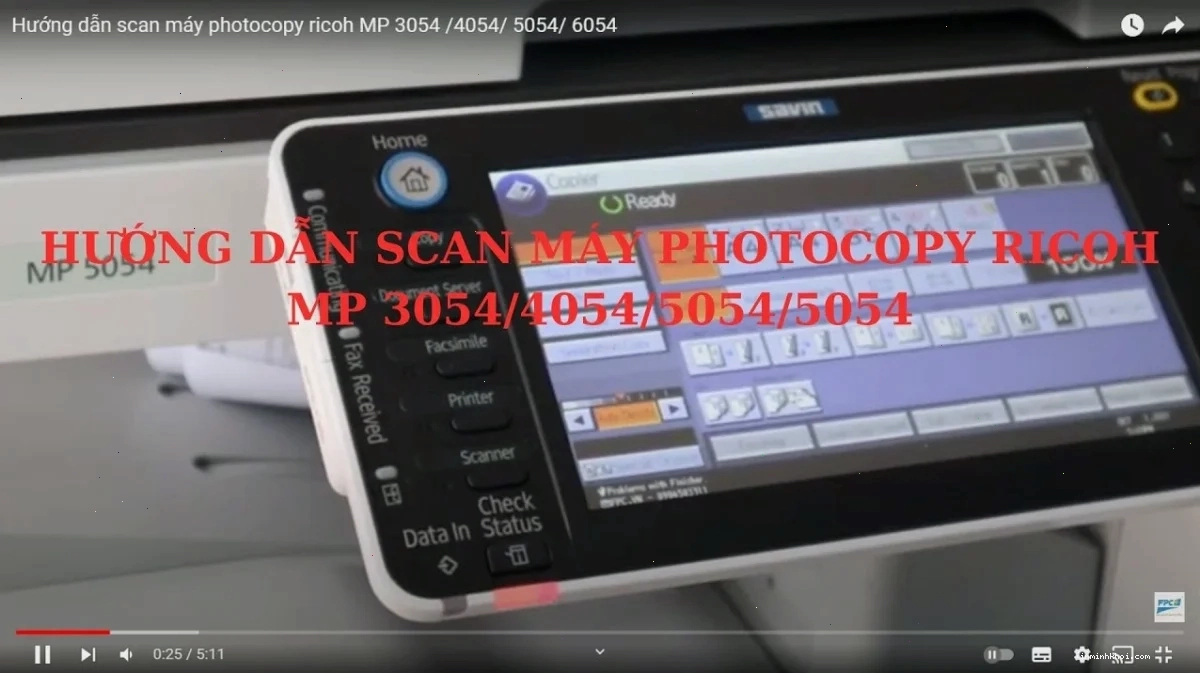
Trên màn hình điều khiển của máy photocopy Ricoh, bạn cần chọn chức năng Scanner hoặc Scan to Folder/Email. Tiếp theo, hãy xác định rõ đích đến mà bạn muốn lưu trữ file scan, có thể là USB, Email, một thư mục trên máy tính, hoặc thư mục mạng.
Bước 3 Cài đặt thông số kỹ thuật cho bản scan
Ở bước này, bạn có thể tùy chỉnh các thông số để có được bản scan ưng ý nhất. Việc cài đặt bao gồm:
- Chọn định dạng file: Lựa chọn giữa các định dạng phổ biến như PDF, JPG, hoặc TIFF tùy theo mục đích sử dụng.
- Cài đặt độ phân giải: Đối với văn bản, độ phân giải 300 dpi thường là đủ, trong khi đối với hình ảnh hoặc các tài liệu yêu cầu chi tiết cao, bạn nên cài đặt 600 dpi.
- Chế độ scan hai mặt (Duplex): Nếu tài liệu của bạn có cả hai mặt, hãy kích hoạt chế độ này để máy tự động scan cả hai mặt, tiết kiệm thời gian và công sức.
Bước 4 Thực hiện quá trình scan
Sau khi đã hoàn tất các cài đặt, chỉ cần nhấn nút Start (Bắt đầu) trên bảng điều khiển. Máy sẽ tự động tiến hành quét tài liệu của bạn. Quá trình này diễn ra nhanh chóng, và sau khi hoàn tất, tài liệu của bạn sẽ được gửi đến địa chỉ email, thư mục hoặc USB đã được chỉ định trước đó.
Bước 5 Kiểm tra và lưu trữ file scan
Bước cuối cùng là kiểm tra lại bản scan đã nhận được. Đảm bảo rằng tất cả các trang đều được quét rõ ràng và đúng thứ tự. Bạn có thể đổi tên file cho dễ quản lý hoặc nén lại file nếu dung lượng quá lớn. Sau đó, tiến hành lưu trữ file vào hệ thống dữ liệu của doanh nghiệp hoặc vào nơi lưu trữ cá nhân phù hợp.
Mẹo để scan nhanh và hiệu quả hơn trên máy Ricoh
Để tối ưu hóa hơn nữa quá trình làm việc với máy photocopy Ricoh, bạn có thể áp dụng những mẹo nhỏ sau đây:
- Sử dụng ADF hiệu quả: Khay nạp tài liệu tự động (ADF) là công cụ đắc lực để scan nhiều tờ cùng lúc. Hãy tận dụng tối đa tính năng này.
- Chọn Grayscale cho văn bản: Nếu chỉ scan tài liệu văn bản trắng đen, việc đặt chế độ Grayscale thay vì Color sẽ giúp giảm dung lượng file và tăng tốc độ xử lý.
- Sử dụng Quick Program: Tính năng Quick Program cho phép bạn lưu lại các cài đặt scan thường dùng. Điều này giúp tiết kiệm thời gian cài đặt cho những tác vụ lặp đi lặp lại.
- Kết nối mạng LAN: Đảm bảo máy photocopy Ricoh được kết nối với mạng LAN nội bộ. Điều này không chỉ giúp chia sẻ tài liệu nhanh chóng mà còn hỗ trợ việc scan tới thư mục mạng hiệu quả.
Bằng cách áp dụng các mẹo này, bạn có thể nâng cao đáng kể hiệu suất làm việc và giảm thiểu thời gian xử lý tài liệu. Việc sử dụng Máy in Ricoh không chỉ dừng lại ở chức năng in ấn mà còn mở ra nhiều khả năng xử lý tài liệu số hóa mạnh mẽ.
Lựa chọn máy photocopy Ricoh nhập khẩu uy tín tại TP.HCM
Việc tìm kiếm một địa chỉ cung cấp máy photocopy Ricoh nhập khẩu uy tín, chính hãng với đầy đủ các tính năng scan, in, copy, fax là điều mà nhiều doanh nghiệp quan tâm. Công ty Tân Đại Thành là một trong những đơn vị chuyên phân phối các dòng máy photocopy Ricoh chính hãng, mới 100%, nhập khẩu trực tiếp từ nhà sản xuất. Khách hàng sẽ nhận được dịch vụ lắp đặt, hướng dẫn sử dụng và bảo hành tận nơi, cùng với sự hỗ trợ kỹ thuật và bảo trì dài hạn. Điều này đảm bảo doanh nghiệp có thể yên tâm vận hành thiết bị và tối ưu hóa quy trình làm việc.
Thông tin liên hệ Tân Đại Thành
- Địa chỉ: 1352/6 Đường 3 Tháng 2, P.2, Q.11, TP.HCM
- Hotline: 0903915926
- Website: https://ricohtandaithanh.vn | https://canontandaithanh.com.vn