Tình trạng máy photocopy Ricoh bị đen bản in là một vấn đề rất thường gặp trong quá trình sử dụng thiết bị văn phòng này. Bản in bị đen không chỉ gây mất thẩm mỹ mà còn có thể khiến bản chụp trở nên vô dụng, dẫn đến lãng phí vật tư. Nguyên nhân dẫn đến hiện tượng này khá đa dạng, đòi hỏi phải xác định chính xác để có phương án khắc phục phù hợp.
Nhận biết dấu hiệu máy photocopy Ricoh bị đen bản in
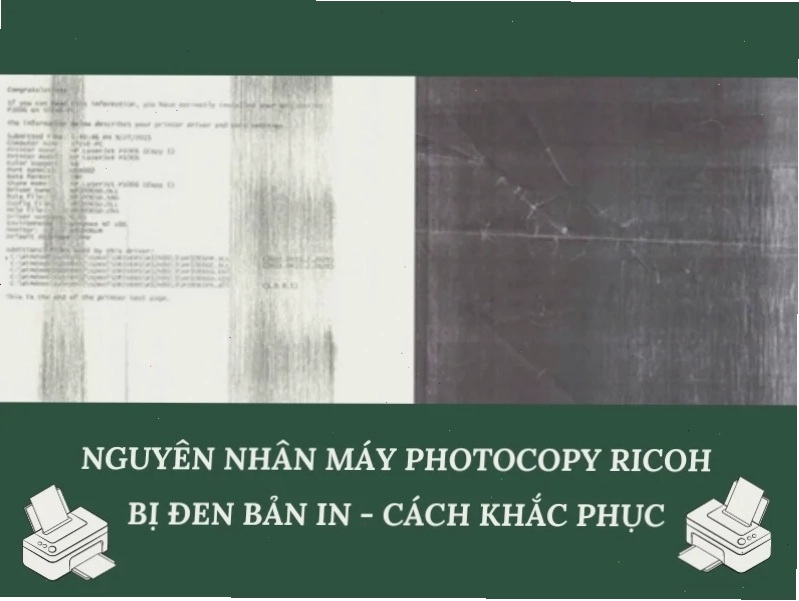
Dấu hiệu dễ nhận biết nhất của lỗi này là khi máy photocopy Ricoh cho ra các bản in hoặc bản chụp có một phần hoặc toàn bộ trang giấy bị lem đen. Tình trạng này vẫn tiếp diễn ngay cả sau khi đã thử rút hộp mực và xả mực. Bản in bị lỗi đen trên nền một phần hoặc toàn bộ trang giấy cho thấy cần phải kiểm tra sâu hơn các bộ phận bên trong máy.
Phân tích sâu các nguyên nhân gây ra lỗi bản in bị đen
Việc bản in bị đen có thể xuất phát từ nhiều nguyên nhân khác nhau, chủ yếu liên quan đến các bộ phận cơ khí, vật tư tiêu hao và yếu tố môi trường.
Lỗi hoạt động của các linh kiện máy photocopy
Các bộ phận cơ khí đóng vai trò then chốt trong quá trình tạo ra bản in. Khi chúng gặp trục trặc, chất lượng bản in sẽ bị ảnh hưởng nghiêm trọng.
- Cụm trống bị trầy xước hoặc hư hỏng: Cụm trống là bộ phận chịu trách nhiệm chuyển đổi hình ảnh lên giấy. Bất kỳ tổn thương nào trên bề mặt cụm trống, như vết trầy xước hoặc nứt vỡ, đều sẽ dẫn đến hiện tượng bản in bị đen loang lổ hoặc có vệt.
- Gạt từ bị kẹt hoặc tần suất gạt không đều: Gạt từ có nhiệm vụ kiểm soát lượng mực cần thiết được đưa lên giấy. Nếu gạt từ bị kẹt, không di chuyển linh hoạt hoặc tần suất gạt không ổn định, lượng mực sẽ bị phân bổ không đồng đều, gây ra các đốm đen hoặc mảng đen trên bản in.
- Hỏng hộp quang: Hộp quang có chức năng điều khiển và chiếu tia laser để tạo hình ảnh trên trống. Khi hộp quang bị lỗi, nó không thể kiểm soát chính xác lượng mực cần phun lên giấy, dẫn đến tình trạng bản in bị đen không mong muốn.
Vấn đề liên quan đến mực in
Chất lượng và cách thức sử dụng mực in cũng là yếu tố quan trọng ảnh hưởng đến kết quả in ấn.
- Cấp quá nhiều mực hoặc mực không tương thích: Việc máy được cấp quá nhiều mực so với định mức hoặc sử dụng loại mực không phù hợp với model máy photocopy có thể khiến mực bị tràn ra ngoài, bám vào giấy gây đen bản in.
- Vệ sinh hộp mực không sạch sẽ khi thay mới: Khi thay mực mới, nếu không vệ sinh sạch sẽ cặn mực cũ còn sót lại trong hộp mực, những cặn này có thể cản trở quá trình hút mực của máy, làm cho bản in bị đen.
Mặt kính máy photocopy bị bẩn
Bụi bẩn bám trên mặt kính của máy photocopy, đặc biệt là các dòng máy Ricoh, theo thời gian sử dụng mà không được vệ sinh thường xuyên, sẽ ảnh hưởng trực tiếp đến chất lượng bản chụp.
- Bụi bẩn ảnh hưởng đến đường đi của ánh sáng: Khi thực hiện copy, ánh sáng sẽ quét qua mặt kính và vật thể cần sao chụp. Bụi bẩn hoặc vết ố trên mặt kính sẽ làm sai lệch đường đi của ánh sáng, dẫn đến việc hình ảnh thu được không rõ nét và có thể xuất hiện các đốm đen hoặc vệt mờ trên bản sao.
Hướng dẫn các bước khắc phục máy photocopy Ricoh bị đen bản in
Tùy thuộc vào nguyên nhân gây lỗi, bạn có thể áp dụng các giải pháp sau đây để khắc phục tình trạng máy photocopy Ricoh bị đen bản in.
Giải pháp xử lý khi mặt kính máy bị bẩn
Đây là lỗi đơn giản nhất và dễ dàng khắc phục tại nhà.
- Vệ sinh mặt kính bằng khăn mềm và dung dịch chuyên dụng: Sử dụng một chiếc khăn mềm, sạch, không xơ vải cùng với dung dịch vệ sinh chuyên dụng dành cho máy photocopy hoặc dung dịch lau kính không chứa cồn. Lau nhẹ nhàng bề mặt kính theo một chiều để loại bỏ bụi bẩn, dấu vân tay và các vết ố. Tránh sử dụng các vật liệu cứng hoặc dung dịch tẩy rửa mạnh có thể làm trầy xước bề mặt kính.
Kiểm tra và xử lý các bộ phận cơ khí
Đối với các lỗi liên quan đến cụm trống, gạt từ hoặc hộp quang, việc khắc phục đòi hỏi kiến thức chuyên môn và có thể cần sự can thiệp của kỹ thuật viên.
- Kiểm tra và thay thế cụm trống: Nếu xác định cụm trống bị hư hỏng nặng, việc thay thế bằng một cụm trống mới, chính hãng là giải pháp tối ưu.
- Kiểm tra và điều chỉnh gạt từ: Kỹ thuật viên sẽ kiểm tra xem gạt từ có bị kẹt, cong vênh hay mòn không. Nếu cần, gạt từ sẽ được làm sạch, căn chỉnh lại hoặc thay thế.
- Sửa chữa hoặc thay thế hộp quang: Hộp quang là bộ phận phức tạp, nếu bị lỗi, cần được kỹ thuật viên chuyên nghiệp kiểm tra, sửa chữa hoặc thay thế để đảm bảo máy hoạt động ổn định.
Xử lý vấn đề liên quan đến mực in
Đảm bảo bạn đang sử dụng đúng loại mực và quy trình thay mực chuẩn.
- Sử dụng mực in chính hãng, tương thích: Luôn lựa chọn mực in được nhà sản xuất khuyến nghị cho dòng máy photocopy Ricoh của bạn. Mực chính hãng đảm bảo chất lượng hạt mực, độ bám dính và sự tương thích với các bộ phận khác của máy.
- Vệ sinh sạch sẽ hộp mực trước khi đổ mực mới: Khi thay mực, hãy dành thời gian vệ sinh sạch sẽ toàn bộ phần hộp mực, loại bỏ hết cặn mực cũ, bụi bẩn để đảm bảo quá trình nạp mực mới diễn ra thuận lợi.
Nếu bạn đang tìm kiếm các giải pháp thay thế hoặc nâng cấp thiết bị văn phòng, đừng ngần ngại tham khảo các lựa chọn Máy in Ricoh. Việc lựa chọn thiết bị phù hợp sẽ góp phần nâng cao hiệu suất công việc.
Lưu ý quan trọng khi xử lý lỗi máy photocopy Ricoh
Khi gặp phải tình trạng máy photocopy Ricoh bị đen bản in, điều quan trọng là phải bình tĩnh và thực hiện các bước kiểm tra, xử lý một cách có hệ thống. Việc tự ý tháo lắp hoặc sửa chữa khi không có đủ kiến thức chuyên môn có thể làm tình trạng máy trở nên tồi tệ hơn. Đối với các lỗi phức tạp, hãy liên hệ với các đơn vị cung cấp dịch vụ sửa chữa máy photocopy uy tín để được hỗ trợ kịp thời.
Ngoài ra, việc bảo dưỡng máy photocopy định kỳ cũng là yếu tố quan trọng giúp phòng ngừa các sự cố thường gặp, bao gồm cả lỗi bản in bị đen. Thực hiện vệ sinh máy, kiểm tra các bộ phận tiêu hao như trống, gạt từ, mực sẽ giúp kéo dài tuổi thọ của máy và đảm bảo chất lượng bản in luôn ở mức tốt nhất.