Máy in đa chức năng HP LaserJet M1212nf MFP là một lựa chọn phổ biến trong môi trường văn phòng tại Việt Nam nhờ vào khả năng tích hợp nhiều tính năng. Để khai thác tối đa hiệu quả hoạt động của thiết bị này, việc cài đặt và sử dụng đúng cách là vô cùng quan trọng. Bài viết này sẽ cung cấp một hướng dẫn chi tiết, giúp Quý khách hàng dễ dàng thực hiện các thao tác cài đặt và sử dụng các chức năng cơ bản.
Bước 1 Chuẩn bị và thực hiện cài đặt máy in HP M1212nf
Trước khi bắt đầu cài đặt, Quý khách hàng cần chuẩn bị đầy đủ các yếu tố sau để quá trình diễn ra thuận lợi và hiệu quả nhất. Đặc biệt lưu ý về trình tự kết nối cáp USB và nguồn điện.
- Kiểm tra kết nối nguồn: Đảm bảo máy in đã được kết nối với nguồn điện ổn định.
- Kiết nối cáp USB: Đây là bước quan trọng. Không cắm cáp USB kết nối máy in với máy tính cho đến khi có thông báo yêu cầu từ trình cài đặt.
- Chuẩn bị đĩa cài đặt Driver: Sử dụng đĩa Driver đi kèm máy hoặc tải phiên bản mới nhất từ trang chủ của HP.
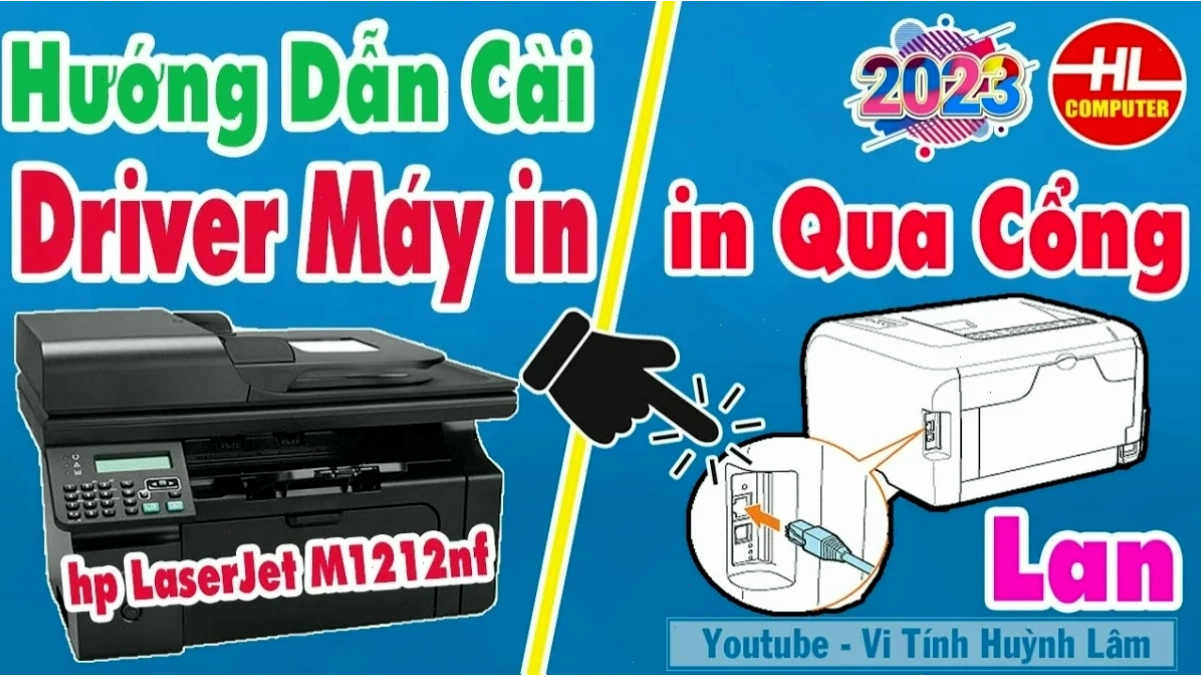
Bước 2 Hướng dẫn cài đặt chức năng in cho máy HP LaserJet M1212nf
Chức năng in là tính năng cốt lõi của bất kỳ máy in nào. Việc cài đặt driver máy in HP LaserJet M1212nf MFP sẽ giúp máy tính nhận diện và giao tiếp được với thiết bị. Dưới đây là quy trình chi tiết:
- Khởi chạy trình cài đặt: Cho đĩa cài đặt vào ổ đĩa hoặc chạy file cài đặt đã tải về.
- Làm theo hướng dẫn trên màn hình: Trình cài đặt sẽ dẫn dắt Quý khách qua từng bước.
- Kết nối USB khi được yêu cầu: Chỉ cắm cáp USB kết nối máy in với máy tính khi phần mềm cài đặt hiển thị thông báo. Sau đó, bật nguồn máy in.
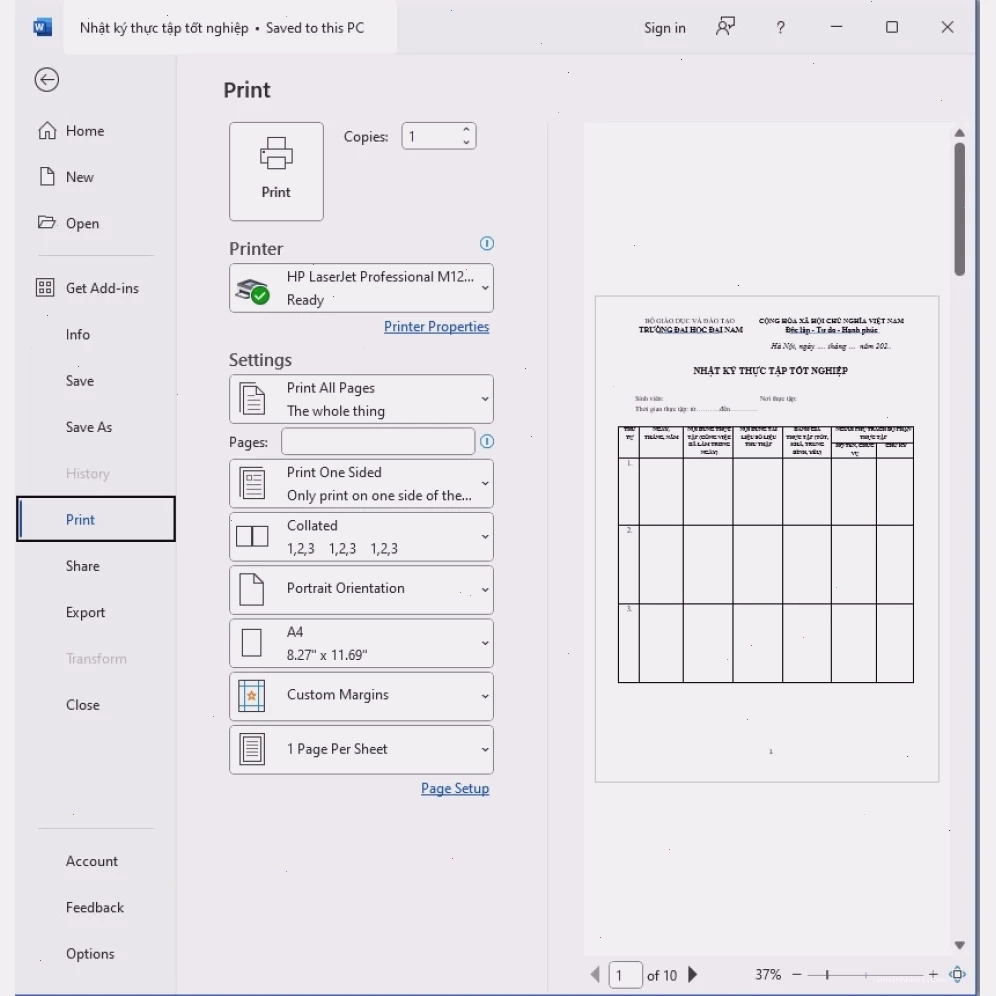
- Hoàn tất cài đặt: Sau khi cài đặt hoàn tất, Quý khách có thể bắt đầu in ấn bằng tổ hợp phím Ctrl + P hoặc thông qua các ứng dụng khác. Người dùng có thể tùy chỉnh các khổ giấy như A4, A5 theo nhu cầu.
Để đảm bảo trải nghiệm tốt nhất với các sản phẩm công nghệ, việc lựa chọn các thiết bị phù hợp là điều cần thiết. Quý khách có thể tham khảo thêm về Máy in HP để có thêm nhiều lựa chọn.
Bước 3 Hướng dẫn sử dụng chức năng Scan trên máy HP M1212nf MFP
Chức năng Scan giúp số hóa tài liệu giấy một cách hiệu quả. Sau khi hoàn tất cài đặt driver, việc sử dụng chức năng này trở nên đơn giản:
- Truy cập phần mềm Scan: Vào thanh Start (biểu tượng Windows) trên máy tính, chọn Program -> HP -> Scan to.
- Sử dụng thanh tìm kiếm: Một cách nhanh chóng hơn là gõ "scan to" vào thanh tìm kiếm của Windows.
- Giao diện Scan to: Click vào "Scan to" để mở giao diện ứng dụng. Tại đây, Quý khách có thể chọn chế độ Scan ảnh hoặc Scan tài liệu.
- Chế độ Scan tài liệu: Hữu ích cho việc scan nhiều trang vào cùng một file, rất tiện lợi khi xử lý hợp đồng hay các tài liệu có nhiều trang.
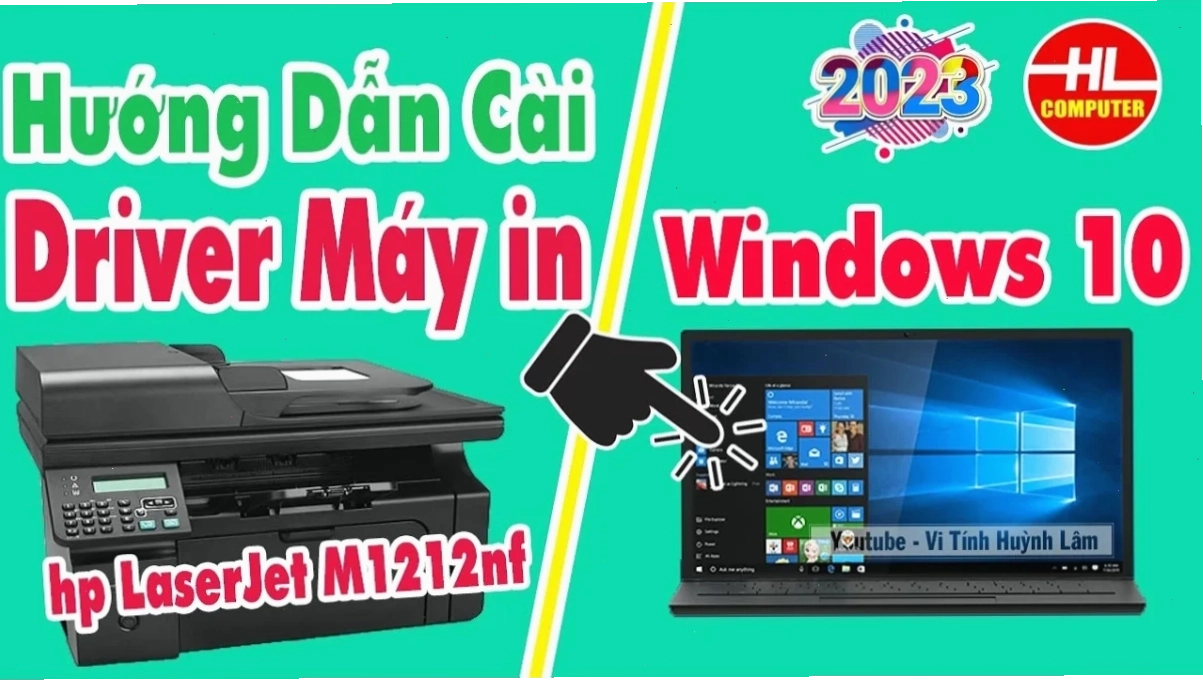
Bước 4 Khai thác chức năng Fax của máy HP LaserJet M1212nf MFP
Chức năng Fax vẫn đóng vai trò quan trọng trong một số quy trình nghiệp vụ. Để sử dụng tính năng này, Quý khách cần thực hiện các bước sau:
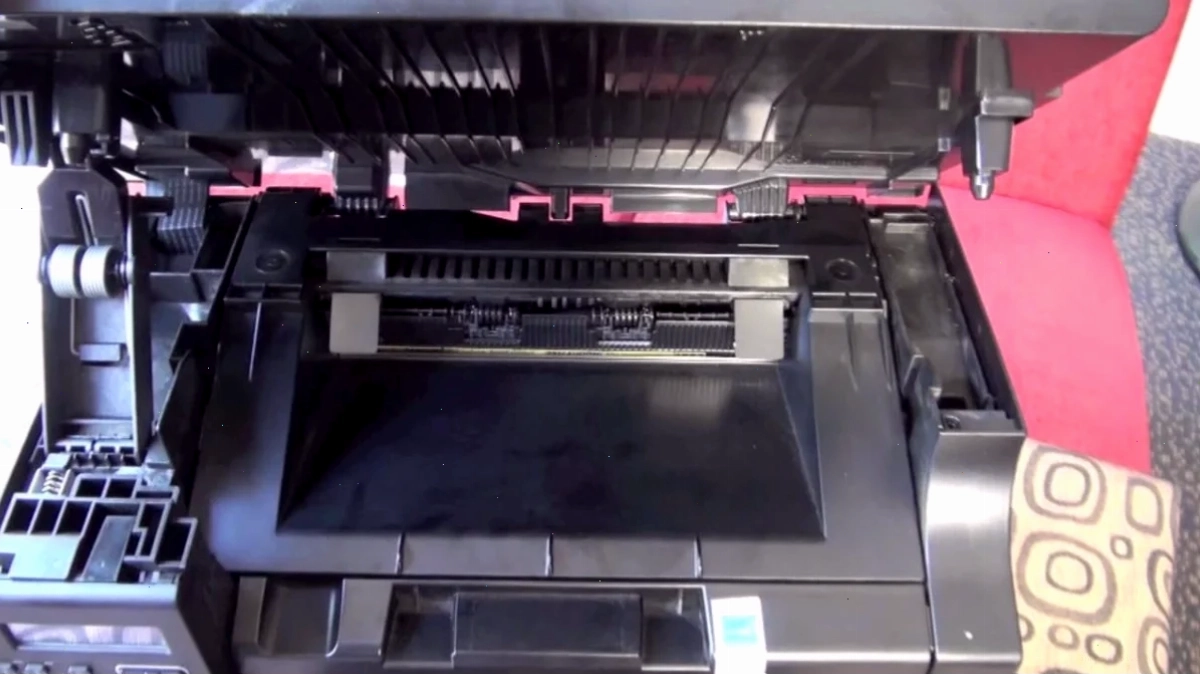
- Cắm dây Fax: Kết nối dây cáp Fax vào cổng tương ứng phía sau máy in. Lưu ý phân biệt cổng Fax với các cổng khác.
- Chuẩn bị tài liệu: Đặt tài liệu mà Quý khách muốn gửi fax vào khay nạp giấy của máy.
- Thực hiện gửi Fax: Nhấn số Fax của người nhận, sau đó nhấn nút có biểu tượng điện thoại trên bảng điều khiển của máy in để bắt đầu quá trình gửi.
Bước 5 Hướng dẫn thực hiện chức năng Copy trên máy HP M1212nf
Chức năng Copy (sao chụp) cho phép Quý khách tạo bản sao của tài liệu một cách nhanh chóng và tiện lợi. Các bước thực hiện như sau:
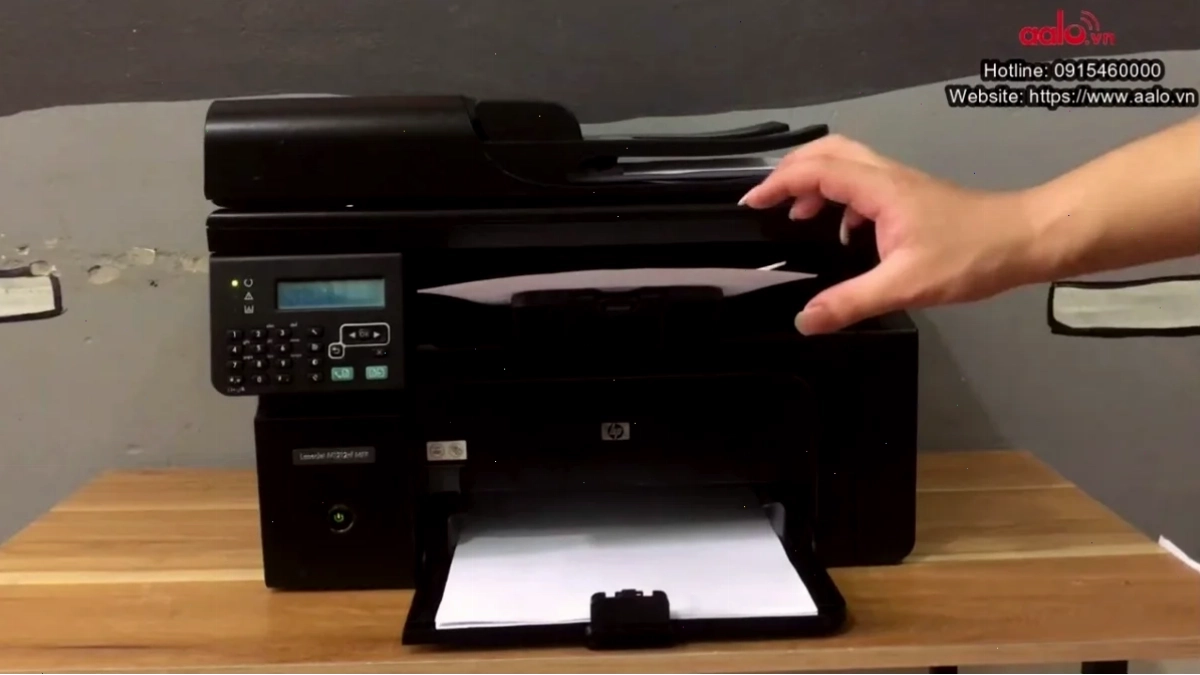
- Đặt tài liệu vào khay: Đặt bản gốc tài liệu cần sao chụp vào khay nạp giấy của máy.
- Nhấn nút Copy: Trên bảng điều khiển, nhấn vào phím màu xanh không có biểu tượng điện thoại để bắt đầu chức năng Copy.
- Chọn số lượng bản sao: Sử dụng bàn phím trên bảng điều khiển để nhập số lượng bản sao Quý khách muốn tạo.
Bước 6 Lời khuyên khi sử dụng máy in HP LaserJet Pro M1212nf Multifunction Printer
Để đảm bảo máy in hoạt động bền bỉ và hiệu quả trong thời gian dài, Quý khách nên tuân thủ các lời khuyên sau:
- Vệ sinh định kỳ: Thực hiện vệ sinh máy in, đặc biệt là các bộ phận tiếp xúc với giấy và mực, theo định kỳ để tránh kẹt giấy và đảm bảo chất lượng bản in.
- Sử dụng mực in chính hãng: Ưu tiên sử dụng hộp mực HP chính hãng để đảm bảo chất lượng bản in tốt nhất và bảo vệ tuổi thọ của máy.
- Cập nhật Driver: Thường xuyên kiểm tra và cập nhật driver máy in lên phiên bản mới nhất để khắc phục lỗi và cải thiện hiệu suất hoạt động.
- Bảo trì chuyên nghiệp: Khi gặp các vấn đề kỹ thuật phức tạp, hãy liên hệ với các dịch vụ sửa chữa máy in chuyên nghiệp để được hỗ trợ tốt nhất.
Lời kết về hướng dẫn cài đặt và sử dụng máy in HP M1212nf
Việc cài đặt và sử dụng thành thạo máy in HP LaserJet M1212nf MFP không chỉ giúp tối ưu hóa quy trình làm việc mà còn góp phần nâng cao năng suất công việc. Hy vọng với những hướng dẫn chi tiết trên, Quý khách hàng có thể tự tin thực hiện các thao tác cần thiết. Nếu gặp bất kỳ khó khăn nào, đừng ngần ngại liên hệ với bộ phận hỗ trợ kỹ thuật để nhận được sự trợ giúp kịp thời.