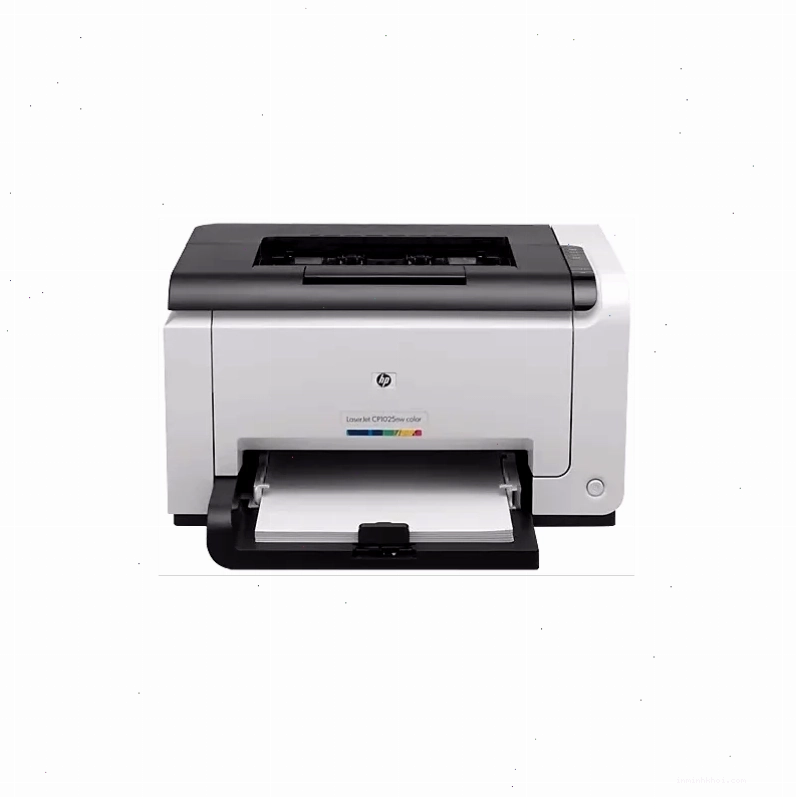
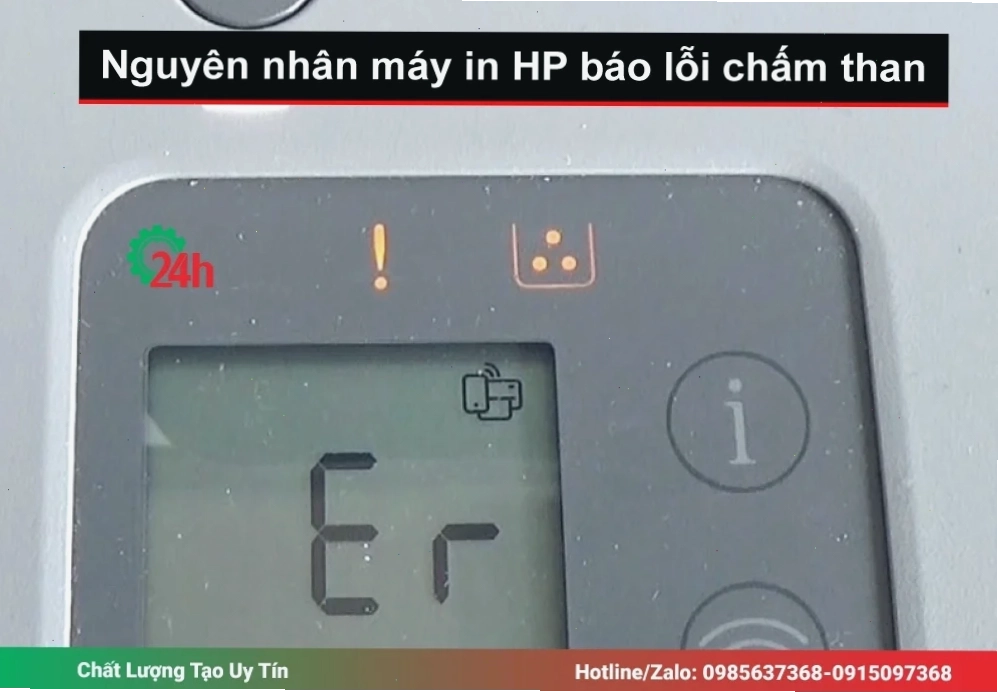
Khi chiếc máy in HP 1025 của bạn đột ngột hiển thị lỗi chấm than, điều này báo hiệu một sự cố cần được quan tâm. Trong bài viết này, Trung tâm sửa chữa điện lạnh – điện tử Limosa sẽ phân tích sâu sắc các nguyên nhân tiềm ẩn và cung cấp giải pháp khắc phục tối ưu, giúp máy in của bạn hoạt động trở lại bình thường. Đừng lo lắng, với kinh nghiệm chuyên môn, chúng tôi sẽ hướng dẫn bạn từng bước chi tiết.
Phân tích chuyên sâu nguyên nhân máy in HP 1025 báo lỗi chấm than
Lỗi chấm than trên máy in HP 1025 có thể xuất phát từ nhiều yếu tố khác nhau, từ những vấn đề về vật tư tiêu hao đến các lỗi kỹ thuật phức tạp hơn. Việc hiểu rõ từng nguyên nhân sẽ giúp bạn có hướng xử lý phù hợp và tiết kiệm thời gian, chi phí.
Tình trạng lăn truyền mực ảnh hưởng đến chất lượng bản in
Lăn truyền mực là một bộ phận quan trọng trong quá trình tạo ra bản in. Khi lăn truyền mực bị ô nhiễm bởi bụi, mảng mực thừa hoặc các tạp chất khác, khả năng truyền mực của nó sẽ bị suy giảm đáng kể. Bề mặt lăn truyền mực không còn sạch sẽ, dẫn đến việc phân phối mực không đều, tạo ra các chấm than hoặc vệt mực không mong muốn trên bản in. Vệ sinh định kỳ hoặc thay thế lăn truyền mực là biện pháp cần thiết để duy trì chất lượng bản in.
Chất lượng mực in và tác động đến lỗi hiển thị
Việc sử dụng mực in không chính hãng, kém chất lượng hoặc không tương thích với dòng máy HP 1025 có thể gây ra nhiều rắc rối. Loại mực này thường có các hạt mực không đạt tiêu chuẩn, dễ gây tắc nghẽn đầu phun hoặc bám dính không đều lên trống mực, từ đó xuất hiện các chấm than trên bản in. Luôn ưu tiên sử dụng mực in chính hãng hoặc các loại mực được nhà sản xuất khuyên dùng để đảm bảo hiệu suất hoạt động tốt nhất.
Hư hỏng hoặc hao mòn lăn truyền mực
Bên cạnh việc bị bẩn, lăn truyền mực còn có tuổi thọ nhất định. Sau một thời gian dài sử dụng, bề mặt lăn có thể bị trầy xước, mòn hoặc hư hỏng. Khi lăn truyền mực không còn hoạt động trơn tru, nó sẽ không thể tạo ra áp lực đều hoặc truyền mực một cách chính xác, dẫn đến lỗi chấm than. Việc kiểm tra định kỳ và thay thế khi cần thiết là vô cùng quan trọng.
Ảnh hưởng của thiết lập máy in không phù hợp
Đôi khi, lỗi chấm than không hẳn do phần cứng mà có thể xuất phát từ các cài đặt phần mềm trên máy in. Các thông số như độ phân giải bản in, tốc độ in hoặc các chế độ tiết kiệm mực được thiết lập không phù hợp với loại giấy hoặc yêu cầu in ấn có thể gây ra hiện tượng này. Đảm bảo các thiết lập được điều chỉnh đúng cách theo khuyến cáo của nhà sản xuất sẽ giúp khắc phục vấn đề.
Hướng dẫn chi tiết cách khắc phục máy in HP 1025 báo lỗi chấm than
Khi máy in HP 1025 gặp lỗi chấm than, bạn có thể áp dụng các bước khắc phục sau đây để tự xử lý tại nhà hoặc tìm đến dịch vụ chuyên nghiệp nếu cần.
Các bước khắc phục lỗi chấm than cơ bản
Trước tiên, hãy thử áp dụng các giải pháp đơn giản:
- Khởi động lại máy in: Tắt máy, rút dây nguồn và chờ khoảng 60 giây trước khi cắm lại và bật máy. Đây là cách hiệu quả để giải quyết các lỗi tạm thời do hệ thống bị treo.
- Kiểm tra kết nối: Đảmảm bảo dây cáp USB hoặc Ethernet được kết nối chắc chắn. Đối với máy in Wi-Fi, kiểm tra tín hiệu mạng để đảm bảo đường truyền ổn định.
- Xử lý giấy kẹt: Tắt máy, cẩn thận gỡ bỏ giấy bị kẹt theo chiều thẳng. Tránh làm rách giấy hoặc tác động lực mạnh gây hư hại cho các bộ phận bên trong.
Vệ sinh và thay thế lăn truyền mực
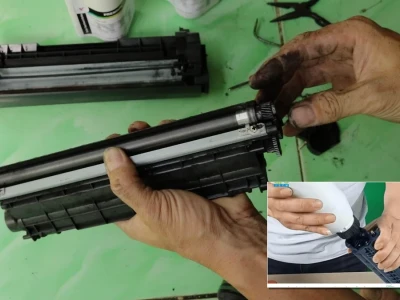
Nếu nghi ngờ lăn truyền mực là nguyên nhân, bạn có thể tiến hành vệ sinh bằng một chiếc khăn mềm thấm dung dịch vệ sinh chuyên dụng hoặc nước sạch. Đảm bảo lăn khô hoàn toàn trước khi sử dụng lại máy. Nếu lăn truyền mực có dấu hiệu hư hỏng, trầy xước, việc thay thế bằng một bộ phận mới là cần thiết. Hãy tham khảo hướng dẫn của nhà sản xuất Máy in HP để thực hiện đúng cách.
Sử dụng mực in chất lượng cao
Để tránh các vấn đề liên quan đến mực in, hãy luôn chọn mua mực chính hãng hoặc loại mực được khuyên dùng cho máy in HP 1025. Mua mực từ các nhà cung cấp uy tín để đảm bảo chất lượng và sự tương thích. Điều này không chỉ giúp khắc phục lỗi chấm than mà còn bảo vệ tuổi thọ cho máy in của bạn.
Kiểm tra và điều chỉnh thiết lập máy in
Truy cập vào Control Panel hoặc phần mềm điều khiển máy in trên máy tính để kiểm tra các thiết lập như độ phân giải, tốc độ in. Đảm bảo chúng phù hợp với tài liệu bạn đang in và loại giấy sử dụng. Thay đổi các thông số này có thể giải quyết vấn đề in ấn.
Xử lý các vấn đề liên quan đến Driver và phần mềm
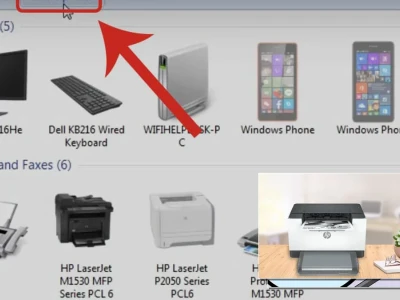
Driver máy in lỗi thời hoặc bị hỏng là nguyên nhân phổ biến gây ra nhiều lỗi khác nhau. Hãy thử cập nhật hoặc cài đặt lại driver mới nhất từ trang chủ của HP. Ngoài ra, bạn cũng có thể khởi động lại dịch vụ Print Spooler bằng cách vào `services.msc`, tìm dịch vụ này và chọn Restart. Việc này có thể giải quyết các lỗi liên quan đến việc xử lý lệnh in.
Khi nào cần tìm đến dịch vụ sửa chữa chuyên nghiệp?
Nếu bạn đã thử các bước khắc phục trên mà máy in HP 1025 vẫn báo lỗi chấm than, hoặc nếu bạn không tự tin thực hiện các thao tác sửa chữa phức tạp, việc tìm đến một dịch vụ sửa chữa máy in uy tín là lựa chọn tốt nhất. Các kỹ thuật viên chuyên nghiệp sẽ có đầy đủ dụng cụ và kinh nghiệm để chẩn đoán chính xác và khắc phục sự cố một cách nhanh chóng.
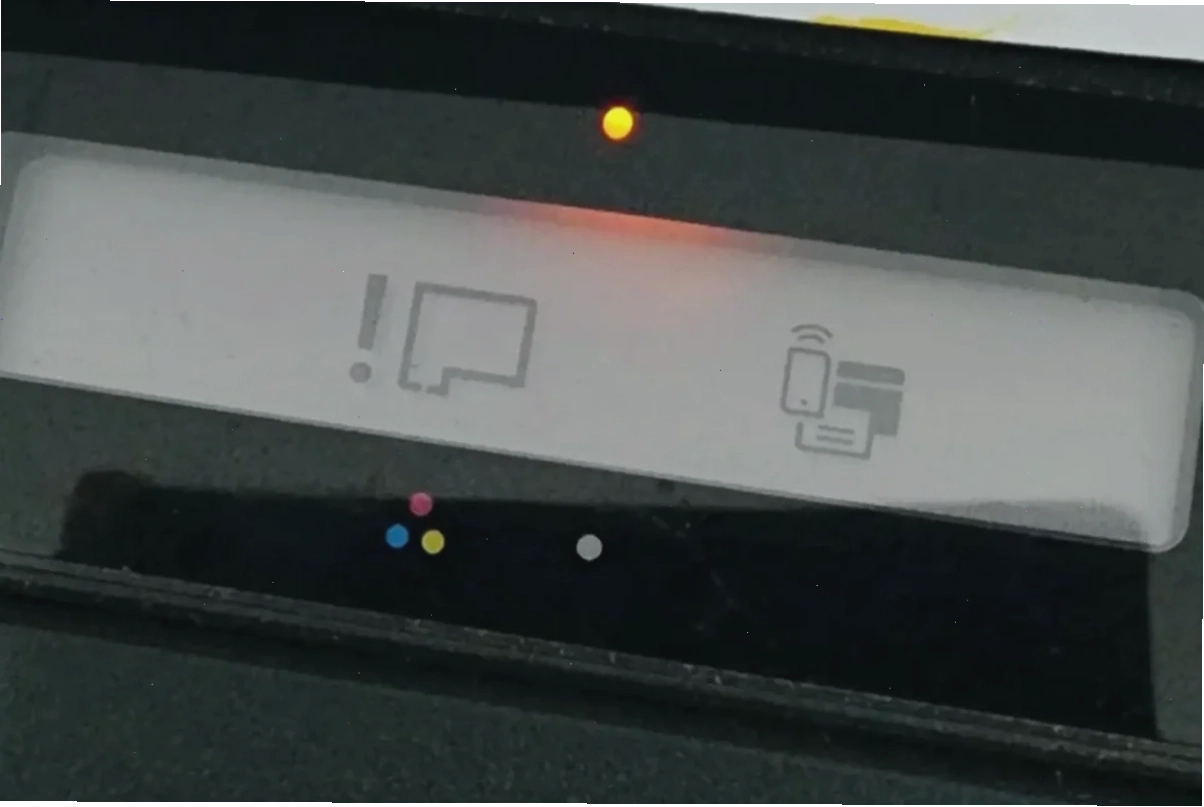
Việc máy in báo lỗi chấm than, đặc biệt là trên các dòng như Máy in HP, có thể xuất phát từ nhiều nguyên nhân, từ đơn giản đến phức tạp. Tuy nhiên, với kiến thức và các bước khắc phục được trình bày, bạn hoàn toàn có thể tự mình giải quyết vấn đề hoặc biết cách tìm kiếm sự hỗ trợ cần thiết. Đảm bảo máy in hoạt động ổn định sẽ giúp công việc của bạn diễn ra suôn sẻ hơn.