Máy in HP LaserJet Pro M402dn và M402dn là những thiết bị in ấn laser được ưa chuộng trong môi trường văn phòng nhờ tốc độ xử lý vượt trội, độ bền bỉ cao và chi phí vận hành hợp lý. Tuy nhiên, sau một thời gian sử dụng, người dùng có thể đối mặt với một số lỗi phát sinh ảnh hưởng đến quá trình làm việc. Bài viết này sẽ đi sâu phân tích các vấn đề thường gặp và đưa ra hướng dẫn khắc phục cụ thể.
Các dấu hiệu và nguyên nhân phổ biến của lỗi máy in HP LaserJet Pro M402dn
Việc nhận diện sớm các triệu chứng lỗi sẽ giúp quá trình sửa chữa trở nên nhanh chóng và hiệu quả hơn. Dưới đây là những biểu hiện và nguyên nhân cốt lõi dẫn đến các trục trặc trên dòng máy này.
Máy in HP M402 không kéo giấy
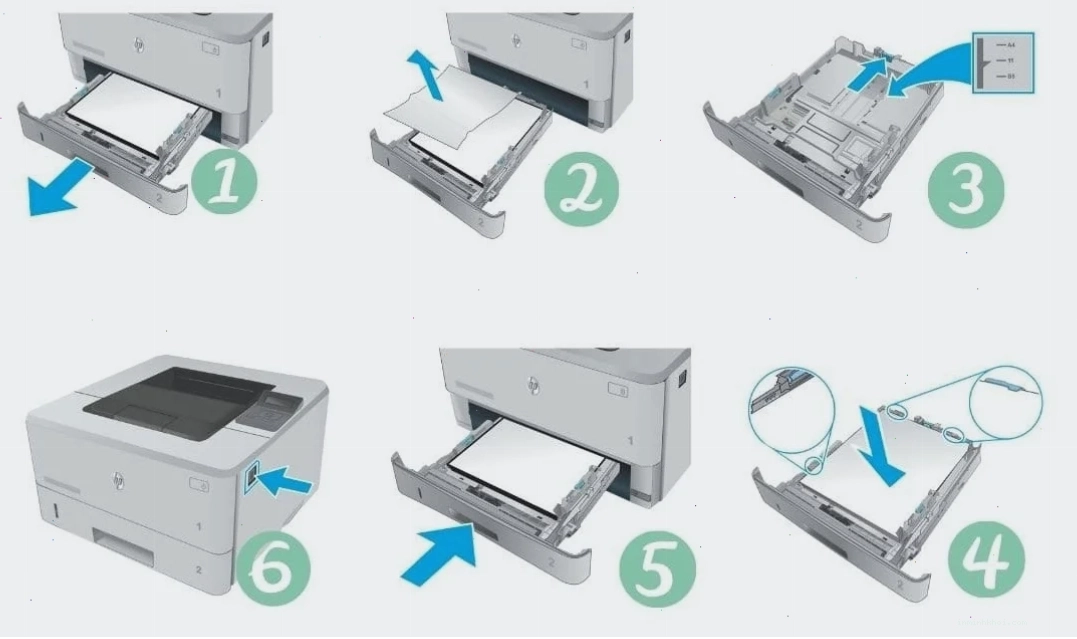
Tình trạng máy báo 'Load Paper' dù giấy đã được nạp đầy, giấy bị kéo lệch hoặc kéo nhiều tờ cùng lúc là những dấu hiệu cho thấy máy đang gặp vấn đề với cơ chế nạp giấy. Nguyên nhân thường xuất phát từ việc đặt giấy không đúng cách trong khay, khiến bánh kéo giấy không thể lấy giấy chính xác. Thanh dẫn giấy nếu được chỉnh quá rộng hoặc quá chật cũng góp phần gây ra lỗi này. Một khay giấy quá đầy cũng có thể khiến máy không lấy được giấy.
Giải pháp xử lý:
- Tháo toàn bộ giấy ra khỏi khay và kiểm tra xem giấy có bị cong, ẩm hoặc dính vào nhau hay không.
- Xếp giấy lại một cách ngay ngắn, đảm bảo các mép giấy phẳng phiu.
- Điều chỉnh thanh dẫn giấy sao cho vừa chạm vào mép giấy, tránh tình trạng quá lỏng hoặc quá chặt.
- Thử in lại để kiểm tra kết quả.
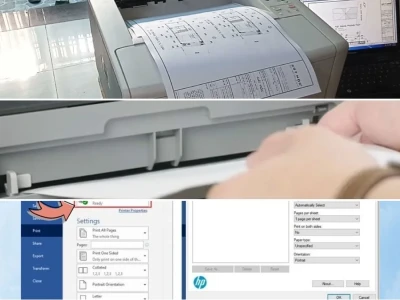
Tình trạng máy in HP LaserJet Pro M402 bị kẹt giấy
Thông báo 'Paper Jam' kèm theo việc giấy bị mắc kẹt bên trong máy, bản in dừng giữa chừng hoặc có tiếng kéo giấy nhưng không ra là những biểu hiện rõ ràng của lỗi kẹt giấy. Máy in HP LaserJet Pro M402dn có thể gặp tình trạng này tại nhiều vị trí khác nhau như khay giấy, khu vực hộp mực, bộ sấy, bộ phận đầu ra giấy hoặc bộ đảo mặt (đối với các model có chức năng in hai mặt).
Quy trình xử lý kẹt giấy:
- Kiểm tra khay giấy: Mở khay giấy, nhẹ nhàng lấy phần giấy bị kẹt ra. Cẩn thận kiểm tra xem có mảnh giấy nhỏ nào còn sót lại hay không.
- Kiểm tra bên trong máy: Mở cửa trước của máy. Nếu cần, hãy tháo hộp mực ra để có tầm nhìn rõ hơn vào đường đi của giấy. Cẩn thận quan sát và lấy giấy bị kẹt theo đúng hướng mà giấy di chuyển trong quá trình in. Tuyệt đối không kéo mạnh tay vì có thể làm rách giấy, để lại mảnh vụn bên trong gây hư hại nặng hơn.
HP M402 báo lỗi mực hoặc bản in bị mờ, sọc
Các nguyên nhân dẫn đến tình trạng này có thể bao gồm hộp mực sắp hết, bột mực phân bố không đều bên trong cartridge, hoặc cartridge đã hết tuổi thọ sử dụng. Dòng máy HP LaserJet Pro M402 sử dụng các loại hộp mực phổ biến như HP 26A CF226A và HP 26X CF226X.
Cách xử lý nhanh khi bản in nhạt màu:
- Tháo hộp mực ra khỏi máy.
- Giữ chặt hai đầu của cartridge và lắc nhẹ vài lần theo chiều ngang.
- Lắp hộp mực trở lại vào máy và thử in lại. Việc này giúp phân bố lại lượng mực còn lại, kéo dài thời gian sử dụng.
Ngoài ra, nếu bản in xuất hiện các sọc đen hoặc chấm đen, nguyên nhân có thể do trống cartridge bị ảnh hưởng, bề mặt hộp mực bị bẩn, hoặc cartridge đã xuống cấp nghiêm trọng. Lưu ý không chạm tay trực tiếp vào trống hình ảnh của hộp mực vì dầu từ vân tay có thể làm giảm chất lượng bản in.
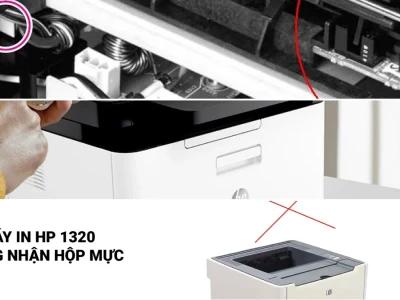
Máy in HP M402 không nhận hộp mực
Khi máy in báo lỗi không nhận hộp mực, bạn cần kiểm tra các yếu tố sau:
- Hộp mực đã được lắp đúng vị trí và khớp với các tiếp điểm chưa?
- Chip trên hộp mực có tiếp xúc tốt với máy in không?
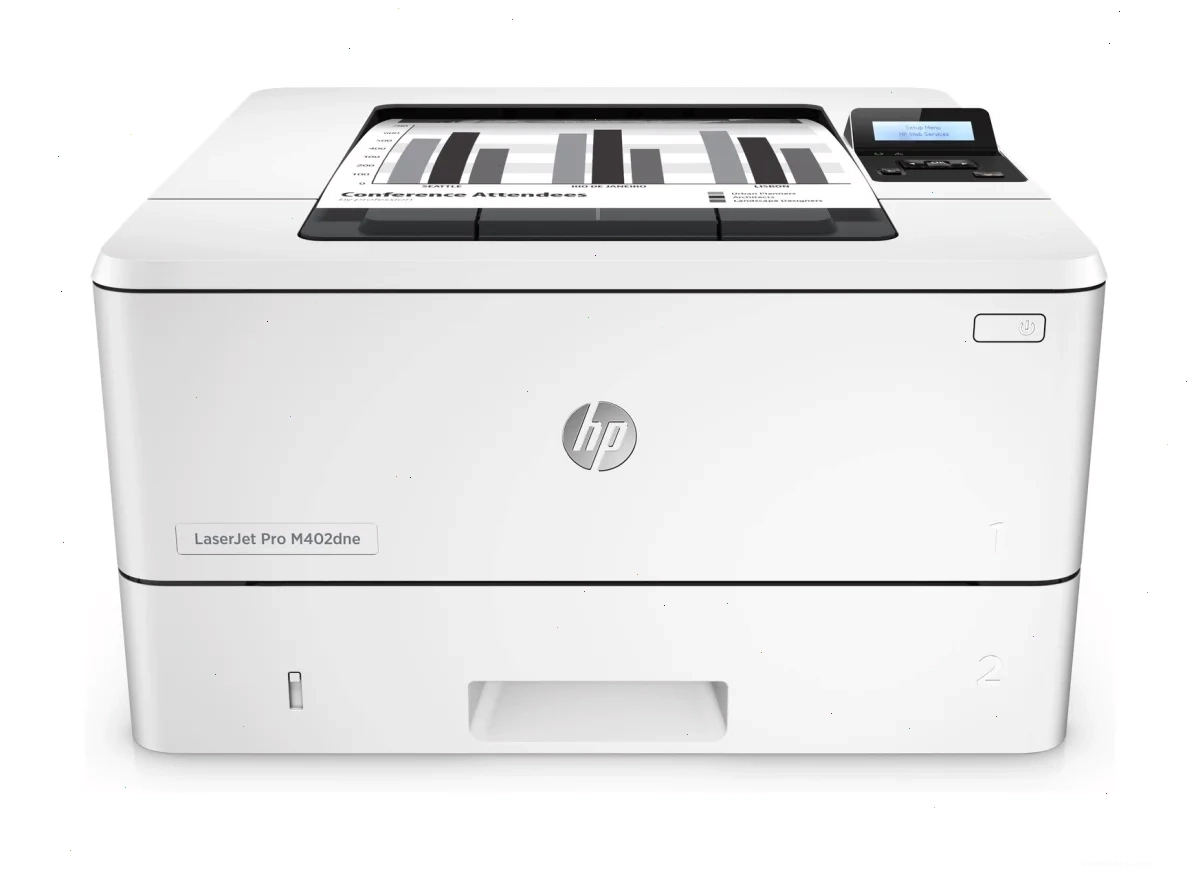
- Hộp mực đang sử dụng có đúng mã với dòng máy HP M402dn không? Cần lưu ý rằng M402 không tương thích với tất cả các dòng máy HP khác, việc kiểm tra đúng mã CF226A/CF226X trước khi mua là rất quan trọng.
Trong trường hợp gặp các lỗi phần cứng phức tạp như bộ lăn, truyền động hoặc bộ nhớ bị hỏng, người dùng có thể cần đến sự hỗ trợ của các trung tâm sửa chữa chuyên nghiệp.
Ưu điểm khi chọn dịch vụ sửa chữa máy in chuyên nghiệp
Việc tự khắc phục lỗi máy in đôi khi gặp khó khăn, đặc biệt với các vấn đề liên quan đến phần cứng. Các trung tâm sửa chữa uy tín cung cấp dịch vụ chuyên nghiệp với đội ngũ kỹ thuật viên giàu kinh nghiệm, chẩn đoán chính xác nguyên nhân và đưa ra giải pháp tối ưu. Quy trình sửa chữa tại các trung tâm thường bao gồm kiểm tra tổng quát, báo giá minh bạch và sử dụng linh kiện thay thế chính hãng, đảm bảo máy in hoạt động ổn định trở lại.
Đối với những người dùng tại khu vực TP. Hồ Chí Minh, Trung tâm sửa chữa điện lạnh – điện tử Limosa là một địa chỉ đáng tin cậy, với đội ngũ kỹ thuật viên chuyên môn cao, sẵn sàng hỗ trợ khắc phục mọi sự cố trên các dòng máy in, bao gồm cả HP LaserJet Pro M402dn.
Cách hạn chế lỗi và duy trì hiệu suất hoạt động cho HP LaserJet Pro M402dn
Để máy in HP LaserJet Pro M402dn hoạt động ổn định và bền bỉ trong thời gian dài, người dùng nên tuân thủ các nguyên tắc bảo trì và sử dụng sau:
- Sử dụng giấy đúng loại: Tránh sử dụng giấy quá mỏng, quá dày hoặc giấy có bề mặt nhám, có thể gây kẹt giấy hoặc ảnh hưởng đến chất lượng bản in.
- Bảo quản giấy đúng cách: Không để giấy trong môi trường ẩm ướt, vì giấy ẩm dễ bị vón cục và gây kẹt máy.
- Không nạp quá nhiều giấy: Tuân thủ giới hạn số lượng giấy cho phép trong khay để đảm bảo cơ chế kéo giấy hoạt động trơn tru.
- Thay cartridge đúng thời điểm: Sử dụng hộp mực chính hãng hoặc tương thích và thay thế khi có dấu hiệu hết mực hoặc bản in xuống cấp.
- Vệ sinh máy định kỳ: Thực hiện vệ sinh các bộ phận bên trong và bên ngoài máy in theo khuyến cáo của nhà sản xuất để loại bỏ bụi bẩn, mực thừa, giúp máy hoạt động bền bỉ hơn.
Bằng việc tuân thủ các biện pháp phòng ngừa này, người dùng có thể giảm thiểu tối đa các lỗi phát sinh và kéo dài tuổi thọ cho chiếc máy in HP LaserJet Pro M402dn của mình. Nếu bạn đang tìm kiếm giải pháp thay thế hoặc nâng cấp, hãy tham khảo các lựa chọn Máy in HP để có thêm nhiều lựa chọn phù hợp.