Việc cài đặt máy in HP Deskjet 1115 tưởng chừng phức tạp nhưng lại vô cùng đơn giản nếu bạn làm theo đúng các bước hướng dẫn. Bài viết này sẽ cung cấp một quy trình chi tiết, giúp bạn dễ dàng thiết lập máy in và bắt đầu sử dụng ngay lập tức. Chúng tôi cũng sẽ đề cập đến các vấn đề thường gặp và cách khắc phục hiệu quả.
Chuẩn bị trước khi tiến hành cài đặt máy in HP Deskjet 1115
Trước khi bắt tay vào cài đặt, hãy đảm bảo bạn đã chuẩn bị đầy đủ các yếu tố cần thiết để quá trình diễn ra suôn sẻ. Việc kiểm tra kỹ lưỡng các vật dụng và thông tin liên quan sẽ giúp bạn tiết kiệm thời gian và tránh những sai sót không đáng có.
Kiểm tra các thành phần đi kèm máy in
Mở hộp máy in và kiểm tra xem bạn đã nhận đủ các phụ kiện cần thiết hay chưa. Thông thường, một bộ máy in HP Deskjet 1115 sẽ bao gồm:
- Thân máy in HP Deskjet 1115.
- Dây nguồn.
- Cáp USB (một số phiên bản có thể không đi kèm).
- Hộp mực đi kèm (đen và màu).
- Tài liệu hướng dẫn sử dụng.
Nếu thiếu bất kỳ thành phần nào, hãy liên hệ ngay với nhà cung cấp để được hỗ trợ.
Yêu cầu về hệ thống và kết nối
Máy in HP Deskjet 1115 có khả năng tương thích với nhiều hệ điều hành phổ biến. Bạn cần đảm bảo máy tính của mình đáp ứng các yêu cầu sau:
- Hệ điều hành: Hỗ trợ Windows (XP, 7, 8, 10) và macOS.
- Cổng kết nối: Máy in sử dụng cổng USB 2.0 để kết nối với máy tính. Đảm bảo máy tính của bạn có cổng USB còn trống và hoạt động tốt.
Ngoài ra, hãy chuẩn bị sẵn kết nối Internet để tải về trình điều khiển (driver) mới nhất từ trang chủ của HP, đảm bảo hiệu suất hoạt động tốt nhất cho chiếc Máy in HP của bạn.
Các bước cài đặt driver máy in HP Deskjet 1115
Quy trình cài đặt driver là bước quan trọng nhất để máy in có thể giao tiếp và hoạt động với máy tính của bạn. Dưới đây là hướng dẫn chi tiết:
Tải về trình điều khiển (Driver) chính hãng
Bước đầu tiên và quan trọng nhất là tải về trình điều khiển (driver) phù hợp với hệ điều hành bạn đang sử dụng. Hãy truy cập vào trang hỗ trợ chính thức của HP để đảm bảo bạn tải về phiên bản mới nhất và an toàn nhất.
- Truy cập website Hỗ trợ của HP.
- Nhập tên model máy in: HP Deskjet 1115.
- Chọn hệ điều hành của bạn (Windows 10, macOS, v.v.).
- Tải về gói cài đặt trình điều khiển (Driver).
Lưu ý: Nếu bạn đang sử dụng phiên bản Windows mới nhất, hãy kiểm tra xem có trình điều khiển tương thích với Windows 11 hay không, vì một số người dùng có thể gặp khó khăn khi cài đặt trên hệ điều hành mới.
Thực hiện cài đặt Driver theo trình tự
Sau khi đã tải về tệp cài đặt, bạn tiến hành chạy tệp đó và làm theo các hướng dẫn trên màn hình. Quy trình cài đặt thường bao gồm các bước sau:
- Chạy tệp cài đặt driver bạn vừa tải về.
- Chấp nhận các điều khoản cấp phép sử dụng.
- Chọn phương thức kết nối là USB.
- Kết nối máy in với máy tính bằng cáp USB khi có yêu cầu.
- Chờ quá trình cài đặt hoàn tất.
Trong quá trình cài đặt, hệ thống có thể yêu cầu bạn khởi động lại máy tính. Hãy thực hiện theo yêu cầu để đảm bảo driver được cài đặt đầy đủ.
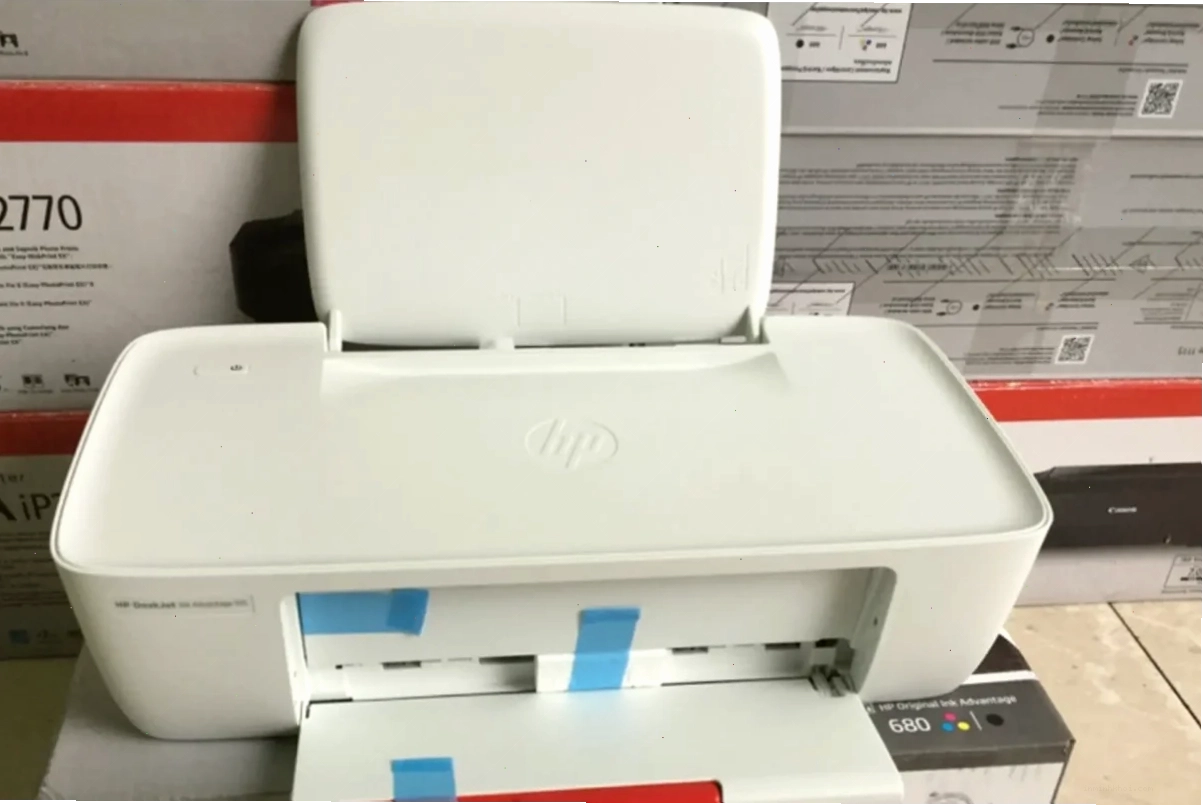
In thử để kiểm tra hoạt động
Sau khi hoàn tất quá trình cài đặt driver, việc in thử là bước cần thiết để xác nhận máy in đã hoạt động chính xác. Điều này giúp bạn yên tâm rằng mọi thứ đã sẵn sàng để sử dụng.
In tài liệu kiểm tra
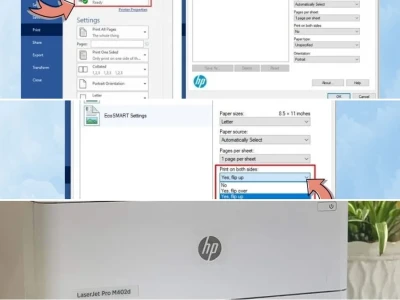
Bạn có thể thực hiện in một tài liệu văn bản đơn giản hoặc một trang web bất kỳ. Cách thực hiện như sau:
- Mở một tài liệu văn bản (ví dụ: bằng Microsoft Word hoặc Notepad).
- Chọn chức năng In (Print).
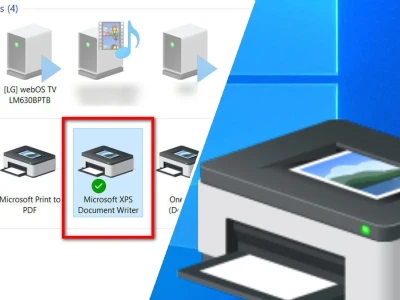
- Chọn đúng tên máy in HP Deskjet 1115 từ danh sách các máy in khả dụng.
- Nhấn nút In.
Kiểm tra bản in xem chất lượng có đạt yêu cầu không, các ký tự có rõ ràng, màu sắc có chuẩn không.
Khắc phục sự cố thường gặp khi cài đặt
Trong quá trình cài đặt, đôi khi bạn có thể gặp phải một số vấn đề. Dưới đây là các lỗi phổ biến và cách xử lý:
| Lỗi thường gặp | Cách khắc phục |
|---|---|
| Máy in không được nhận diện | Kiểm tra kết nối cáp USB, thử cổng USB khác, khởi động lại cả máy in và máy tính. Đảm bảo đã tải đúng driver. |
| Bản in bị mờ, thiếu nét | Kiểm tra mức mực trong hộp mực, vệ sinh đầu phun (nếu máy hỗ trợ tính năng này qua phần mềm). |
| Lỗi kết nối mạng (nếu có) | Kiểm tra lại cài đặt mạng Wi-Fi hoặc Ethernet (máy Deskjet 1115 thường chỉ dùng USB). |
Nếu gặp phải các vấn đề phức tạp hơn, bạn có thể tìm kiếm trên diễn đàn cộng đồng HP hoặc liên hệ dịch vụ hỗ trợ của hãng để nhận được sự trợ giúp chuyên nghiệp.
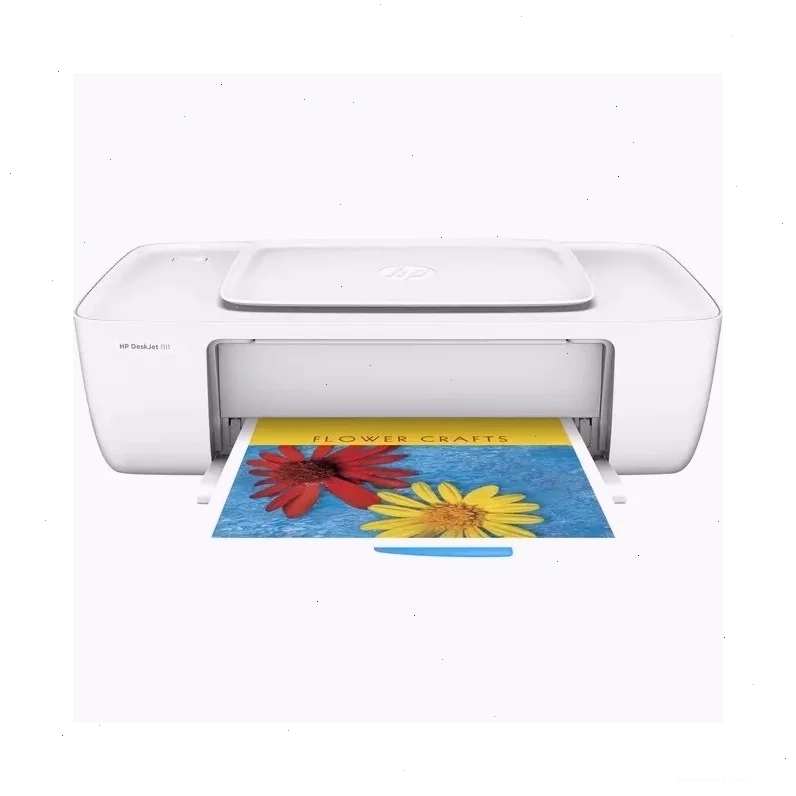
Quản lý và bảo trì máy in HP Deskjet 1115
Để đảm bảo máy in hoạt động ổn định và bền bỉ, việc quản lý và bảo trì định kỳ là rất quan trọng. Hãy thực hiện các thao tác đơn giản sau để kéo dài tuổi thọ cho thiết bị của bạn.
Kiểm tra và thay thế hộp mực
Hộp mực là bộ phận tiêu hao và cần được thay thế khi hết. Luôn sử dụng hộp mực chính hãng của HP để đảm bảo chất lượng in tốt nhất và tránh làm hỏng máy.
- Theo dõi mức mực còn lại thông qua phần mềm HP Smart hoặc trình điều khiển máy in.
- Khi có thông báo hết mực, hãy tắt máy in trước khi tiến hành thay hộp mực mới.
- Lắp hộp mực mới vào đúng vị trí và đóng nắp máy in.
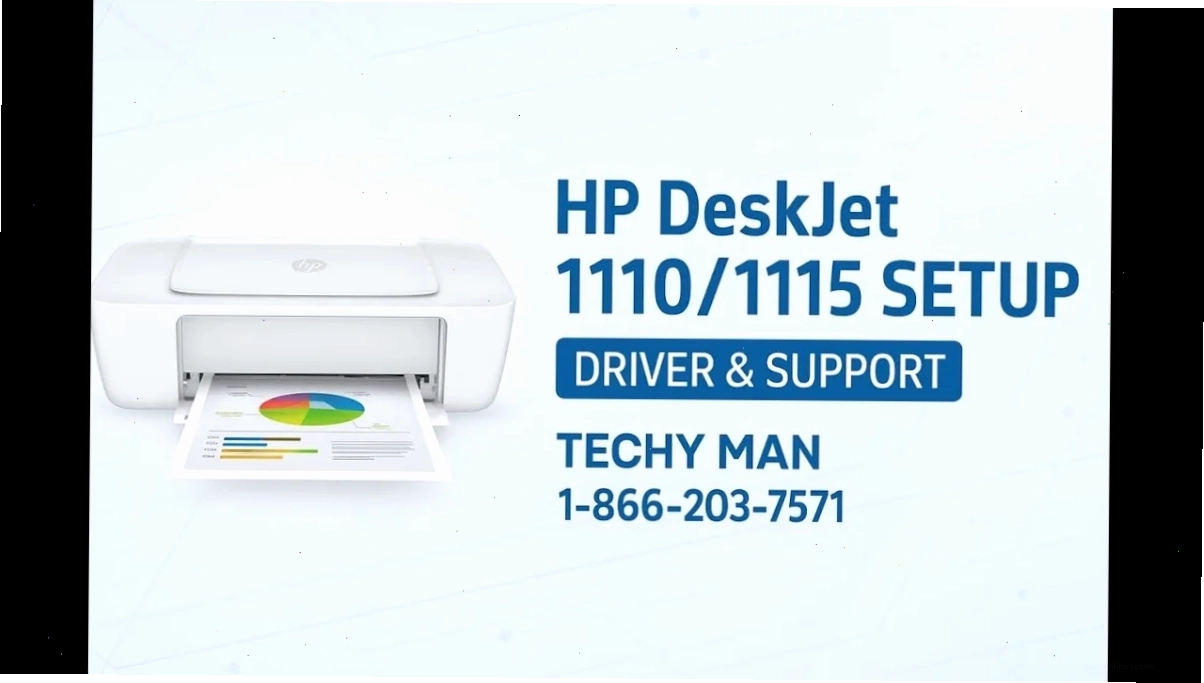
Vệ sinh máy in định kỳ
Bụi bẩn bám vào các bộ phận bên trong máy in có thể gây ảnh hưởng đến chất lượng in ấn. Bạn nên thực hiện vệ sinh máy theo các bước sau:
- Tắt máy in và rút dây nguồn.
- Sử dụng khăn mềm, khô để lau sạch bề mặt bên ngoài máy.
- Dùng máy hút bụi với đầu hút nhỏ hoặc khí nén để làm sạch bụi bẩn bên trong khay nạp giấy và khu vực bánh răng.
- Tránh sử dụng các dung dịch tẩy rửa mạnh có thể làm hỏng các bộ phận nhựa.
Kết luận
Với các bước hướng dẫn chi tiết trên, việc cài đặt và sử dụng máy in HP Deskjet 1115 sẽ trở nên dễ dàng hơn bao giờ hết. Hãy thực hiện cẩn thận từng bước để đảm bảo máy in hoạt động hiệu quả. Nếu bạn cần hỗ trợ cài đặt tận nơi, các dịch vụ chuyên nghiệp luôn sẵn sàng phục vụ để bạn có thể nhanh chóng làm việc với chiếc máy in mới của mình.