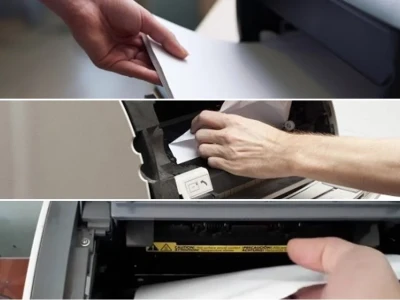
Việc in ấn tài liệu từ Microsoft Word là một thao tác cơ bản nhưng không phải ai cũng nắm vững mọi tùy chọn. Đặc biệt với phiên bản Word 2010, việc biết cách in chính xác những gì bạn cần sẽ tiết kiệm thời gian và giấy mực đáng kể. Bài viết này sẽ hướng dẫn bạn chi tiết các phương pháp in ấn, từ in toàn bộ văn bản đến việc chỉ chọn in một hoặc một vài trang cụ thể, giúp bạn làm chủ quy trình này.
In Toàn Bộ Văn Bản Trên Word 2010
Đây là phương pháp in ấn mặc định và đơn giản nhất khi bạn muốn sao chép toàn bộ nội dung của tài liệu. Quy trình này bao gồm các bước thiết lập cơ bản và lựa chọn chế độ in phù hợp.
Các Bước Thực Hiện In Toàn Bộ Tài Liệu
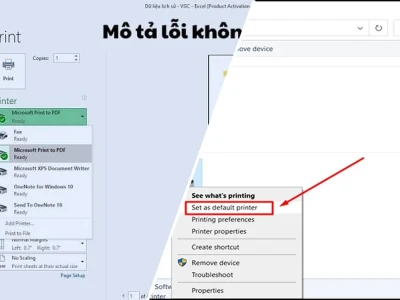
Để bắt đầu, hãy đảm bảo máy tính của bạn đã kết nối thành công với máy in. Đối với máy tính để bàn, bạn cần kiểm tra kết nối dây cáp. Với laptop, bạn có thể xác nhận trạng thái máy in qua mục "Printers and scanners" trong phần "Setting".
- Truy cập vào hộp thoại Print bằng một trong hai cách: Nhấn tổ hợp phím
Ctrl + Phoặc chọn File rồi chọn Print. - Trong mục Settings, chọn tùy chọn Print All Pages. Đây là lựa chọn quan trọng để máy tính hiểu rằng bạn muốn in toàn bộ tài liệu.
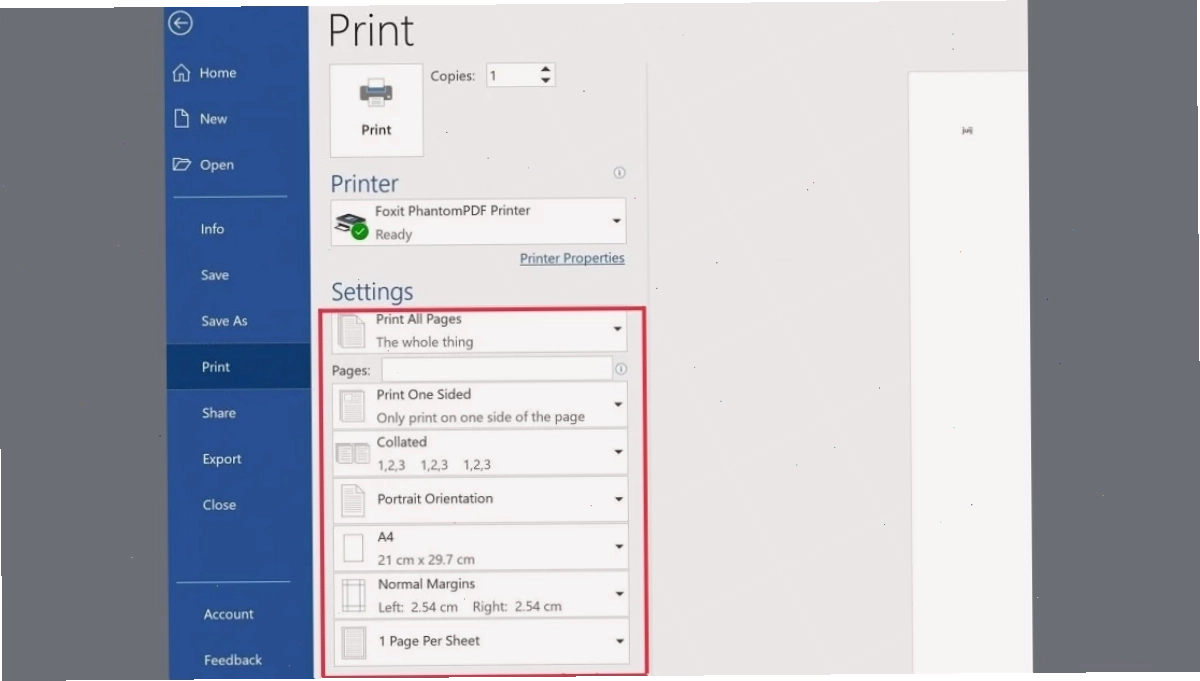
Ngoài ra, bạn có thể tùy chỉnh thêm các thông số khác trước khi nhấn nút Print như:
- Print One Sided/Manually Print on Both Sides: Chọn in một mặt hay in hai mặt.
- Collated: Thiết lập cách sắp xếp các trang khi in nhiều bản.
- Portrait Orientation: Chọn hướng trang in (dọc hoặc ngang).
- Letter: Lựa chọn khổ giấy in phù hợp (ví dụ: A4, Letter).
- Normal Margins: Thiết lập các thông số lề cho trang in.
- 1 Page Per Sheet: Xác định số trang văn bản hiển thị trên mỗi tờ giấy in.
Sau khi hoàn tất các cài đặt, nhấn Print để bắt đầu quá trình in.
In Một Trang Bất Kỳ Từ Tài Liệu Word 2010
Trong nhiều trường hợp, bạn chỉ cần in một trang duy nhất mà không cần phải in toàn bộ tài liệu. Word 2010 cung cấp tính năng này để tối ưu hóa việc sử dụng giấy.
Thực Hiện In Trang Hiện Tại
Để in một trang cụ thể, bạn cần di chuyển con trỏ chuột đến bất kỳ vị trí nào trong trang bạn muốn in.
- Mở hộp thoại Print như đã hướng dẫn ở trên (
Ctrl + Phoặc File > Print). - Trong mục Settings, chọn tùy chọn Print Current Page.
Sau khi chọn Print Current Page, bạn tiến hành các bước cài đặt tương tự như khi in toàn bộ văn bản và nhấn Print. Chỉ trang chứa con trỏ chuột của bạn sẽ được in ra.
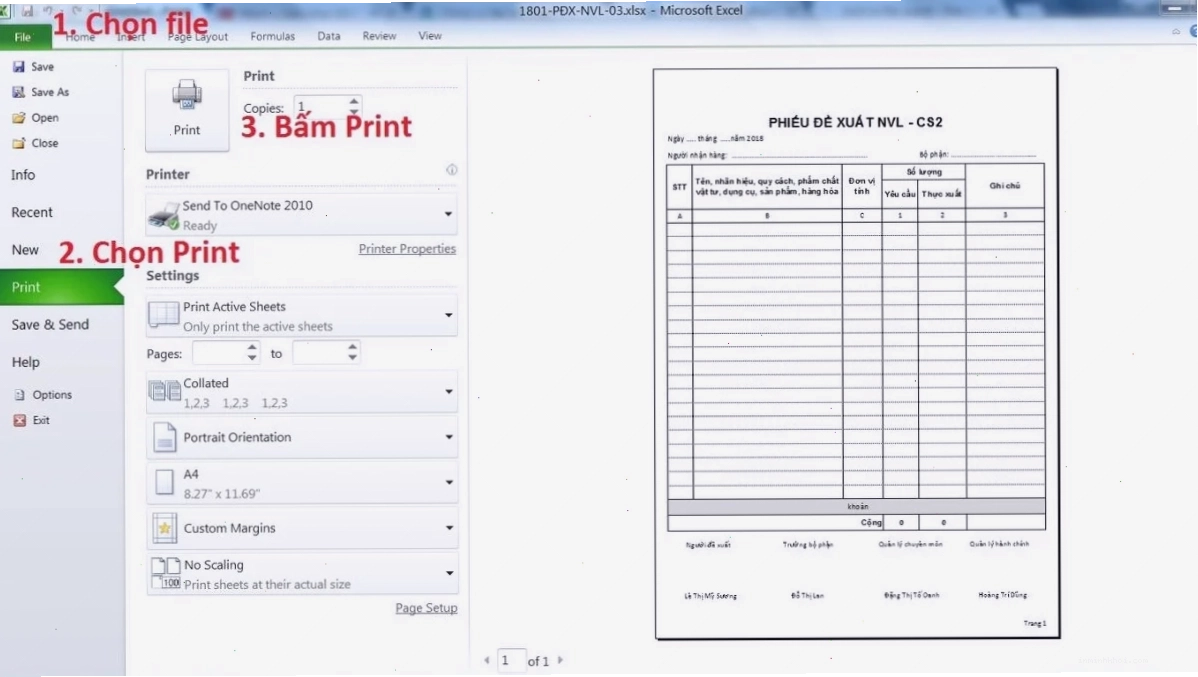
In Một Số Trang Theo Yêu Cầu Trong Word 2010
Nếu bạn cần in một dải trang cụ thể hoặc một vài trang không liên tiếp, Word 2010 cũng hỗ trợ bạn thực hiện điều này một cách dễ dàng thông qua tùy chọn Custom Print.
Cách Thiết Lập In Theo Danh Sách Trang
- Mở hộp thoại Print.
- Thay vì chọn Print All Pages hay Print Current Page, bạn chọn Custom Print.
- Tại mục Pages, bạn nhập danh sách các trang bạn muốn in.
Lưu ý quan trọng khi nhập danh sách trang:
- Để in các trang liên tiếp, sử dụng dấu gạch ngang (-) để phân tách (Ví dụ:
1-5để in các trang từ 1 đến 5). - Để in các trang không liên tiếp, sử dụng dấu phẩy (,) để phân tách (Ví dụ:
1, 3, 7để in các trang 1, 3 và 7). - Bạn có thể kết hợp cả hai cách (Ví dụ:
1-5, 8, 10-12).
Sau khi nhập xong danh sách trang, hãy kiểm tra lại các thiết lập in ấn khác và nhấn Print.
Những Lưu Ý Quan Trọng Khi In Ấn Trên Word 2010
Để quá trình in ấn diễn ra suôn sẻ và đạt kết quả tốt nhất, bạn nên lưu ý các điểm sau:
- Kiểm tra kết nối máy in: Đảm bảo máy in đã được kết nối đúng với máy tính và bật nguồn.
- Kiểm tra giấy và mực: Đảm bảo bạn có đủ giấy in và mực in để hoàn thành tác vụ.
- Cỡ chữ hợp lý: Sử dụng cỡ chữ phù hợp để tránh lãng phí giấy.
- Thiết lập tùy chỉnh: Luôn kiểm tra và thiết lập các tùy chọn in trong Word sao cho khớp với kích thước giấy bạn đang sử dụng.
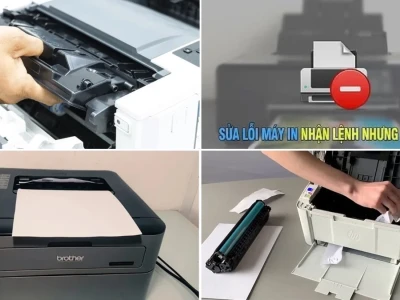
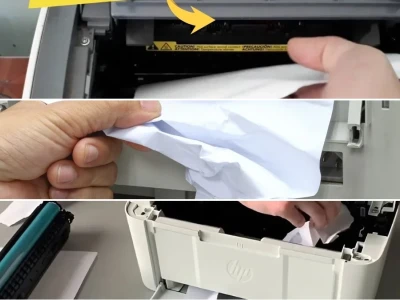
Việc thực hiện các bước một cách cẩn thận sẽ giúp bạn có được những bản in chất lượng và như ý muốn. Ngoài ra, nếu gặp phải các vấn đề kỹ thuật với máy in, bạn có thể tham khảo các giải pháp tại Sửa lỗi máy in để khắc phục hiệu quả.
Nắm vững các phương pháp in ấn trên Word 2010 không chỉ giúp bạn hoàn thành công việc hiệu quả mà còn thể hiện sự chuyên nghiệp trong việc sử dụng công cụ văn phòng. Hãy luyện tập thường xuyên để làm quen và thành thạo hơn.