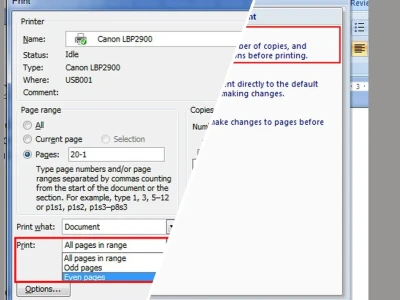
Máy in tem nhãn, in mã vạch là thiết bị thiết yếu trong nhiều hoạt động kinh doanh hiện đại. Tuy nhiên, tình trạng máy in mã vạch không in được hoặc gặp các trục trặc kỹ thuật khác là điều không thể tránh khỏi trong quá trình sử dụng. Bài viết này sẽ đi sâu phân tích các nguyên nhân phổ biến và cung cấp những giải pháp tối ưu nhất để bạn có thể tự tin xử lý.
Tại sao máy in mã vạch lại không hoạt động
Khi máy in tem nhãn của bạn rơi vào trạng thái im lặng, không có bất kỳ phản ứng nào, nguyên nhân có thể xuất phát từ nhiều yếu tố khác nhau. Việc xác định đúng nguyên nhân là bước đầu tiên để có thể tìm ra giải pháp phù hợp.
Máy in chưa sẵn sàng hoặc lỗi kết nối
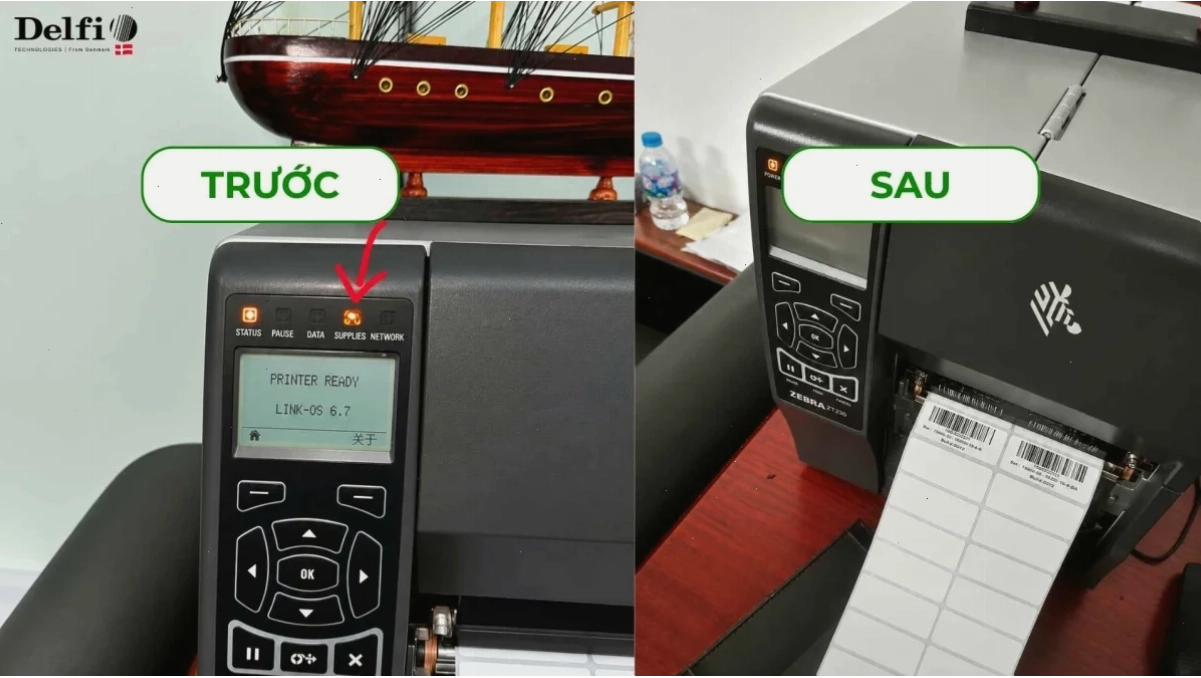
Một trong những lý do cơ bản nhất khiến máy in không in là do thiết bị chưa được đặt ở chế độ sẵn sàng (READY MODE). Đèn báo trên máy cần hiển thị trạng thái sẵn sàng, thường là đèn xanh. Bên cạnh đó, hãy kiểm tra kỹ lưỡng các dây cáp kết nối giữa máy in và máy tính, đảm bảo chúng được cắm chắc chắn và đúng cổng. Dây cáp bị lỏng lẻo hoặc hư hỏng có thể gây gián đoạn tín hiệu truyền tải.
Driver máy in bị lỗi hoặc lỗi thời
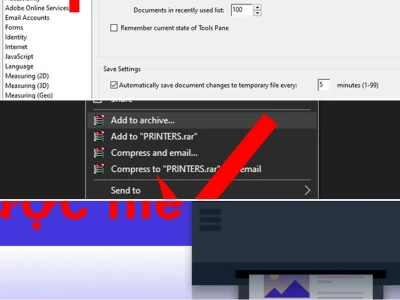
Driver (trình điều khiển) đóng vai trò là cầu nối giao tiếp giữa hệ điều hành máy tính và máy in. Nếu driver bị cài đặt sai, xung đột hoặc đã quá cũ, máy tính sẽ không thể gửi lệnh in tới máy in. Tình trạng này còn có thể biểu hiện qua việc máy in hiển thị dưới dạng "Unknown Device" trong Device Manager của Windows. Trong trường hợp này, việc gỡ bỏ driver cũ và cài đặt phiên bản mới nhất từ nhà sản xuất là điều cần thiết.
Cấu hình sai ngôn ngữ hoặc độ phân giải DPI
Việc thiết lập sai ngôn ngữ điều khiển máy in hoặc độ phân giải (DPI) cũng có thể dẫn đến tình trạng máy không phản hồi hoặc bản in bị lỗi. Kiểm tra các cài đặt này trong Control Panel / Devices and Printers của máy tính. Một cài đặt DPI không phù hợp có thể khiến bản in bị co lại hoặc phóng to một cách bất thường.
Nguồn điện và công tắc nguồn
Đảm bảo máy in đã được kết nối với nguồn điện ổn định và công tắc nguồn đã được bật. Đôi khi, sự cố đơn giản như quên bật máy hoặc phích cắm bị lỏng cũng có thể khiến bạn lầm tưởng máy bị hỏng.
Khắc phục tình trạng in tem bị lệch hoặc sai kích thước
Lỗi căn chỉnh kích thước tem nhãn, tem bị lệch biên, hoặc lệch dòng là những vấn đề gây khó chịu, làm lãng phí vật liệu in ấn. Nguyên nhân chủ yếu thường liên quan đến bộ cảm biến của máy.
Căn chỉnh (Calibration) bộ cảm biến và khổ giấy
Bộ cảm biến là bộ phận quan trọng giúp máy nhận diện vị trí và kích thước của từng con tem. Khi bộ cảm biến bị lệch hoặc chưa được căn chỉnh đúng cách, máy sẽ gặp khó khăn trong việc định vị chính xác. Hãy thử nhấn nút Feed trên máy in và quan sát số lượng tem được đẩy ra cũng như điểm dừng của chúng. Lặp lại thao tác này vài lần. Nếu vấn đề vẫn tiếp diễn, bạn có thể cần tham khảo hướng dẫn sử dụng của nhà sản xuất hoặc liên hệ bộ phận hỗ trợ kỹ thuật để được hướng dẫn cách cân chỉnh tem nhãn chuyên sâu.
Thiết lập trang và tốc độ in
Sai sót trong việc thiết lập kích thước trang in hoặc khổ tem trong phần mềm cũng là nguyên nhân dẫn đến tình trạng in lệch. Hãy kiểm tra lại thông số này và đảm bảo chúng khớp với kích thước thực tế của con tem bạn đang sử dụng. Ngoài ra, tốc độ in quá nhanh cũng có thể ảnh hưởng đến độ chính xác của việc căn chỉnh, đặc biệt với các loại tem nhỏ hoặc có khoảng cách giữa các tem hẹp.
Xử lý lỗi bản in bị mờ hoặc không ra chữ
Một bản in rõ ràng, sắc nét là yếu tố quyết định tính chuyên nghiệp và hiệu quả của tem nhãn mã vạch. Khi gặp tình trạng bản in bị mờ, không thấy chữ hoặc hình ảnh, bạn có thể áp dụng các biện pháp sau.
Kiểm tra vật liệu in và Ribbon
Đối với máy in tem nhãn sử dụng decal nhiệt (thermal direct), nếu decal đã để lâu ngày hoặc bảo quản không đúng cách có thể bị hỏng, dẫn đến bản in kém chất lượng. Hãy thử thay một cuộn decal mới để kiểm tra. Đối với máy in sử dụng Ribbon mực (thermal transfer), hãy kiểm tra xem cuộn Ribbon có bị hết mực hay không. Nếu Ribbon còn mực, hãy thử thay một cuộn mới để loại trừ khả năng Ribbon bị lỗi.
Vệ sinh đầu in
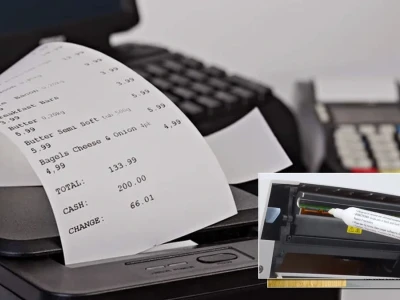
Đầu in là bộ phận tiếp xúc trực tiếp với vật liệu in để tạo ra hình ảnh. Bụi bẩn, mực thừa bám trên đầu in có thể làm giảm chất lượng bản in. Dùng một miếng bông sạch thấm cồn isopropyl (hoặc dung dịch vệ sinh đầu in chuyên dụng) để lau nhẹ nhàng đầu in. Sau khi vệ sinh, hãy chờ đầu in khô hoàn toàn rồi thử in lại.
Hư hỏng đầu in
Nếu đã thử các biện pháp trên mà tình trạng bản in mờ vẫn không được cải thiện, rất có thể đầu in của máy đã bị hỏng. Đây là một bộ phận tương đối nhạy cảm và có chi phí thay thế khá cao. Trong trường hợp này, bạn cần liên hệ với nhà cung cấp hoặc trung tâm bảo hành để được tư vấn và sửa chữa.
Các vấn đề thường gặp khác và cách xử lý
Ngoài các lỗi cơ bản đã nêu, máy in mã vạch còn có thể gặp phải một số vấn đề khác liên quan đến quá trình lắp đặt vật tư hoặc cấu hình phần mềm.
Lắp đặt cuộn mực hoặc cuộn nhãn sai cách
Khi lắp đặt cuộn mực (Ribbon) hoặc cuộn nhãn, cần đảm bảo chúng được đặt đúng chiều và phẳng phiu. Cuộn mực bị gấp nếp có thể cản trở quá trình truyền nhiệt, dẫn đến lỗi bị hụt mực trên tem. Tương tự, trục áp lực (trục cao su) cần được đặt đúng vị trí để đảm bảo đầu in tiếp xúc đều với bề mặt tem.
Trục nhựa của máy in hoặc lõi giấy bị lỏng
Trục nhựa hoặc lõi giấy mực bị lỏng lẻo có thể khiến vật liệu in bị cuốn không đều, gây cập kênh. Điều này ảnh hưởng trực tiếp đến khả năng tiếp xúc của đầu in với tem, dẫn đến bản in không đồng nhất.
Máy in mã vạch Godex G500 không in được
Cụ thể với dòng máy máy in mã vạch Godex G500 không in được, các nguyên nhân và giải pháp thường tương tự như các dòng máy khác. Tuy nhiên, bạn cần tham khảo sách hướng dẫn sử dụng đi kèm máy để nắm rõ các quy trình căn chỉnh và khắc phục lỗi đặc thù của dòng G500.
Máy in nhiệt có in được mã vạch không
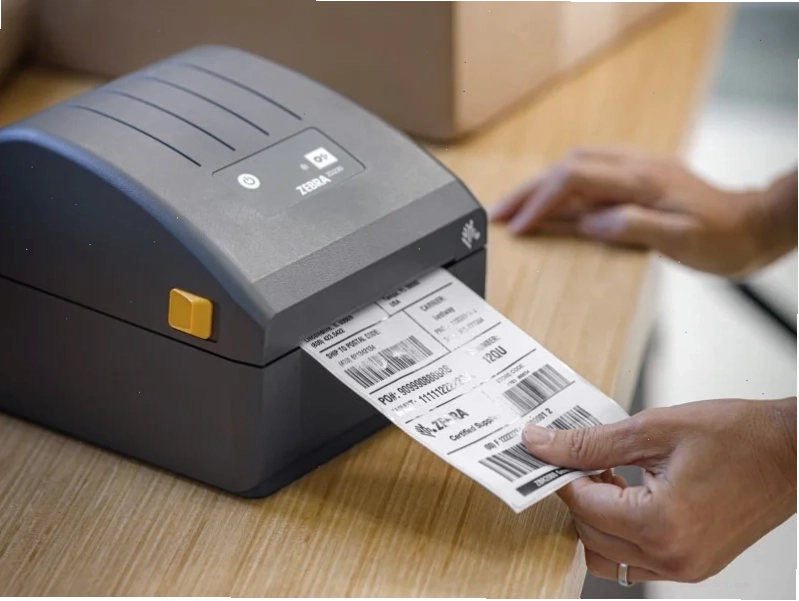
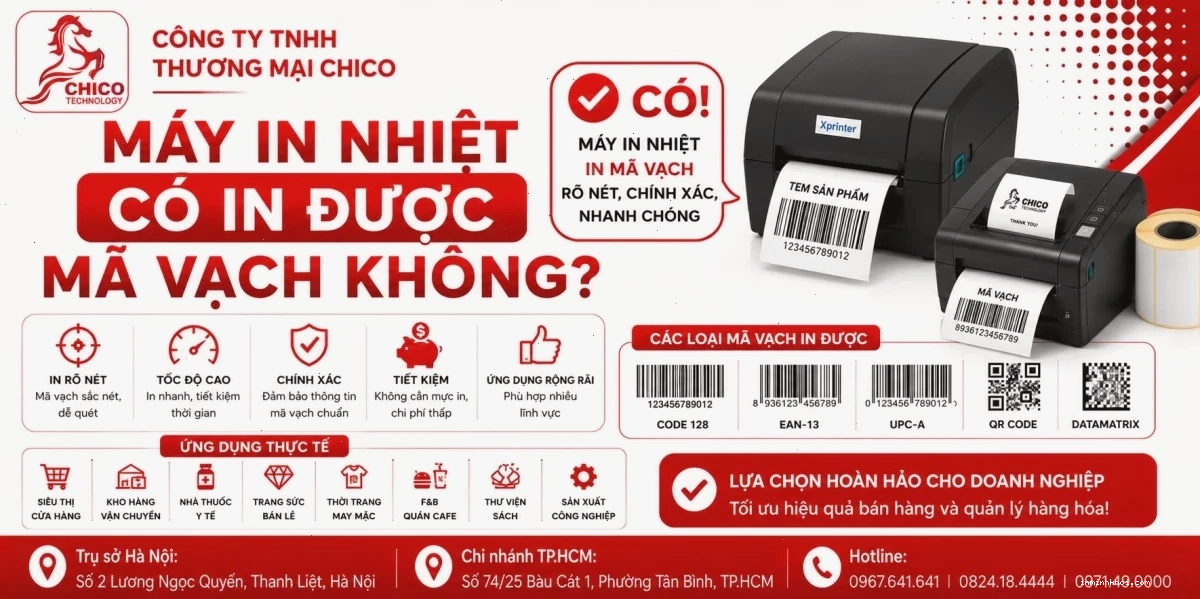
Câu trả lời là Có. Máy in nhiệt, bao gồm cả máy in tem nhãn và máy in hóa đơn nhiệt, đều có khả năng in mã vạch. Tuy nhiên, chất lượng và độ bền của mã vạch in bằng máy nhiệt có thể khác nhau tùy thuộc vào loại giấy (decal nhiệt hay giấy thường) và môi trường sử dụng. Nếu bạn cần in mã vạch cho các sản phẩm lưu kho lâu dài hoặc chịu tác động của môi trường, máy in sử dụng Ribbon mực (thermal transfer) thường cho kết quả tốt hơn.
Máy in mã vạch có in được hóa đơn không
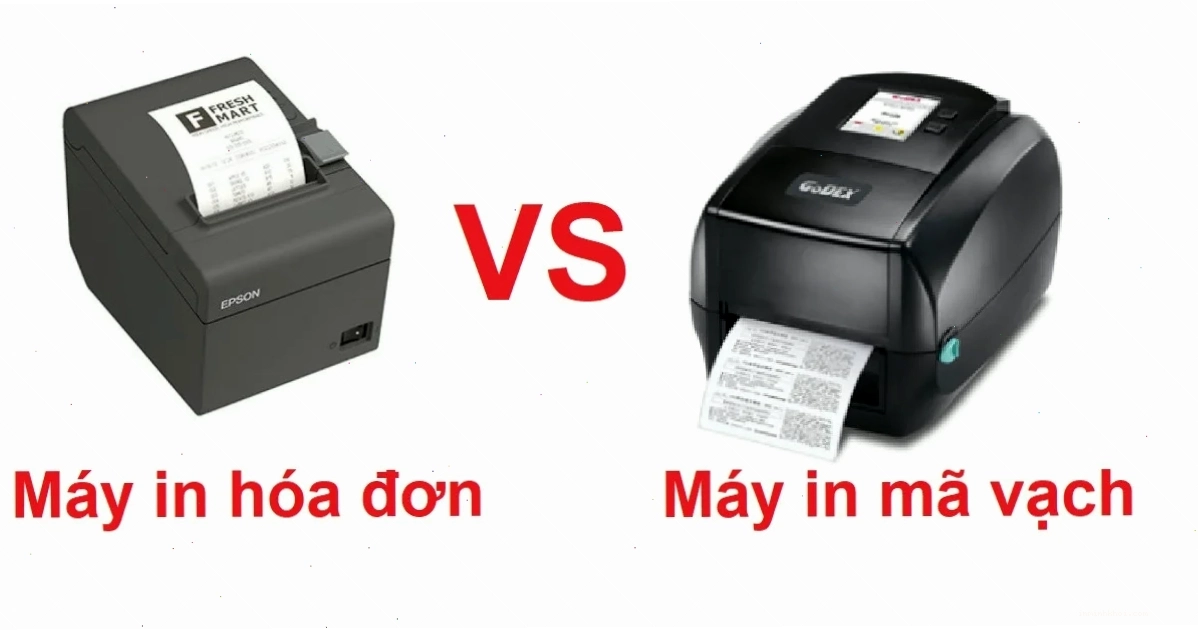
Về cơ bản, máy in mã vạch được thiết kế chủ yếu để in tem nhãn và mã vạch, không phải hóa đơn. Tuy nhiên, một số dòng máy in mã vạch đa năng có thể hỗ trợ in các loại giấy khổ nhỏ hoặc có chức năng tương tự máy in hóa đơn. Để đảm bảo hiệu quả, bạn nên sử dụng máy in hóa đơn chuyên dụng cho mục đích này.
Để có thể sửa lỗi máy in, việc nắm vững kiến thức về cấu tạo, nguyên lý hoạt động và các vấn đề thường gặp là vô cùng quan trọng. Nếu bạn đã thử các bước khắc phục cơ bản nhưng máy vẫn không hoạt động, đừng ngần ngại liên hệ với các chuyên gia kỹ thuật để được hỗ trợ kịp thời. Việc này không chỉ giúp bạn tiết kiệm thời gian mà còn đảm bảo máy in được sửa chữa đúng cách, tránh gây thêm hư hỏng.