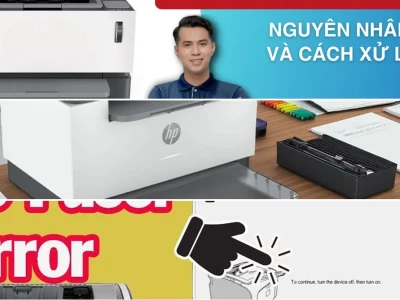
Máy in HP là thiết bị văn phòng quen thuộc, nhưng không phải lúc nào cũng hoạt động trơn tru. Khi gặp sự cố, màn hình máy in hoặc máy tính sẽ hiển thị các mã lỗi khác nhau, đòi hỏi người dùng phải xác định chính xác nguyên nhân để khắc phục hiệu quả. Bài viết này cung cấp bảng mã lỗi máy in HP chi tiết và các phương án xử lý nhanh chóng, giúp bạn tiết kiệm thời gian và chi phí sửa chữa.
Tổng hợp các mã lỗi phổ biến trên máy in HP và cách xử lý
Dưới đây là tổng hợp các mã lỗi thường gặp trên các dòng máy in HP LaserJet, kèm theo nguyên nhân và phương án khắc phục chi tiết. Nắm vững những thông tin này sẽ giúp bạn xử lý tình huống nhanh chóng ngay tại văn phòng.
Các mã lỗi máy in HP và khu vực liên quan
Hiểu rõ mã lỗi giúp bạn khoanh vùng sự cố một cách chính xác. Dưới đây là bảng mã lỗi chi tiết cùng với khu vực bị ảnh hưởng, nguyên nhân tiềm ẩn và các bước khắc phục đề xuất.
| Mã Lỗi | Khu Vực Liên Quan | Nguyên Nhân Thực Tế | Phương Án Khắc Phục Nhanh |
|---|---|---|---|
| 10.xxxx | Hộp mực (Toner) | Chip mực không nhận diện hoặc hết bộ đếm trang. | Tháo lắp lại hộp mực. Nếu lỗi tiếp diễn, cần thay chip hoặc hộp mực mới. |
| 13.xxxx | Đường dẫn giấy | Kẹt giấy vật lý tại rulo cuốn, khay nạp hoặc cụm sấy. | Mở cửa sau/trước, rút giấy theo chiều thuận. Tuyệt đối không kéo ngược. |
| 49.xxxx | Firmware / Mạng | Xung đột file lệnh in hoặc lỗi giao tiếp LAN. | Xóa lệnh in trên Windows (Print Spooler), tắt máy in 30 giây rồi khởi động lại. |
| 50.x | Cụm sấy (Fuser) | Điện áp chập chờn, thanh nhiệt không đạt nhiệt độ chuẩn. | Cắm trực tiếp vào ổ điện tường. Nếu hỏng thanh nhiệt, cần thay cụm sấy. |
| 52.xxxx | Hộp quang (Scanner) | Khối laser quay sai vòng tua hoặc bụi bẩn bám vào thấu kính. | Cần kỹ thuật viên vệ sinh hộp quang hoặc thay thế linh kiện khối laser. |
Xử lý triệt để tình trạng kẹt giấy trên máy in HP (Lỗi 13.xx)
Kẹt giấy là một trong những lỗi phổ biến nhất, thường do độ ẩm môi trường làm giấy bị dính hoặc rulo cuốn giấy bị mòn sau thời gian dài sử dụng. Việc xử lý đúng cách sẽ hạn chế tối đa hư hại cho thiết bị.
Xử lý rulo cuốn giấy (Pickup Roller)
Kiểm tra quả đào cuốn giấy nằm phía trên khay nạp. Nếu bề mặt cao su bị mòn, lực ma sát sẽ giảm, dẫn đến tình trạng máy kéo hụt hoặc kéo nhiều tờ cùng lúc. Giải pháp tạm thời là lau sạch bụi giấy bằng khăn ẩm. Tuy nhiên, để đảm bảo máy vận hành ổn định, việc thay thế rulo cuốn giấy đúng mã là cần thiết.
Xử lý giấy kẹt tại cụm sấy
Khi giấy kẹt gần khe giấy ra, nhiệt độ cụm sấy rất cao (khoảng 180°C). Người dùng cần tắt nguồn máy, đợi khoảng 10 phút để linh kiện nguội bớt. Sau đó, nhấn lẫy xanh hai bên để nhả áp lực lô ép và nhẹ nhàng rút giấy ra bằng hai tay. Thao tác cẩn thận này giúp tránh làm rách bao lụa (fuser film).
Khắc phục bản in bị đen, lem mực hoặc quá mờ
Chất lượng bản in kém có thể xuất phát từ nhiều nguyên nhân liên quan đến hộp mực hoặc các bộ phận bên trong. Việc xác định đúng nguyên nhân sẽ giúp bạn đưa ra giải pháp tối ưu.
Nguyên nhân bản in bị đen hoặc lem mực
Tình trạng bản in bị đen dọc trang giấy thường là dấu hiệu trống hình (drum) bị xước hoặc gạt mực bị rách. Trống hình có thể bị hao mòn nhanh hơn nếu sử dụng giấy in có bề mặt nhám. Ngoài ra, bột mực bị vón cục do khí hậu nóng ẩm, đặc biệt nếu máy không hoạt động thường xuyên, cũng là một nguyên nhân.
Nguyên nhân bản in bị mờ nhạt toàn trang
Bản in mờ nhạt có thể do lượng mực trong khay chứa đã cạn kiệt hoặc cụm từ bị yếu. Trong trường hợp này, việc kiểm tra và bổ sung mực hoặc thay thế cụm từ là cần thiết để đảm bảo chất lượng in ấn.
Máy in HP và các lỗi thường gặp khác
Bên cạnh các mã lỗi hiển thị, máy in HP còn có thể gặp phải các sự cố khác như kẹt giấy, bản in bị mờ, không nhận lệnh in, hoặc lỗi kết nối driver. Dưới đây là một số lỗi phổ biến khác mà bạn có thể gặp phải:
- Máy in HP không nhận lệnh in.
- Bản in từ máy in HP bị mờ từng phần.
- Máy in HP không in giấy từ khay mong muốn.
- Máy in HP in ra bản trắng.
- Máy in HP nhấp nháy đèn vàng liên tục.
- Máy in HP in phong bì bị lỗi.
- Máy in HP không thể kết nối với dịch vụ.
- Bản in máy in HP bị sọc.
- Máy in HP báo lỗi Out of paper.
- Máy in HP bị treo.
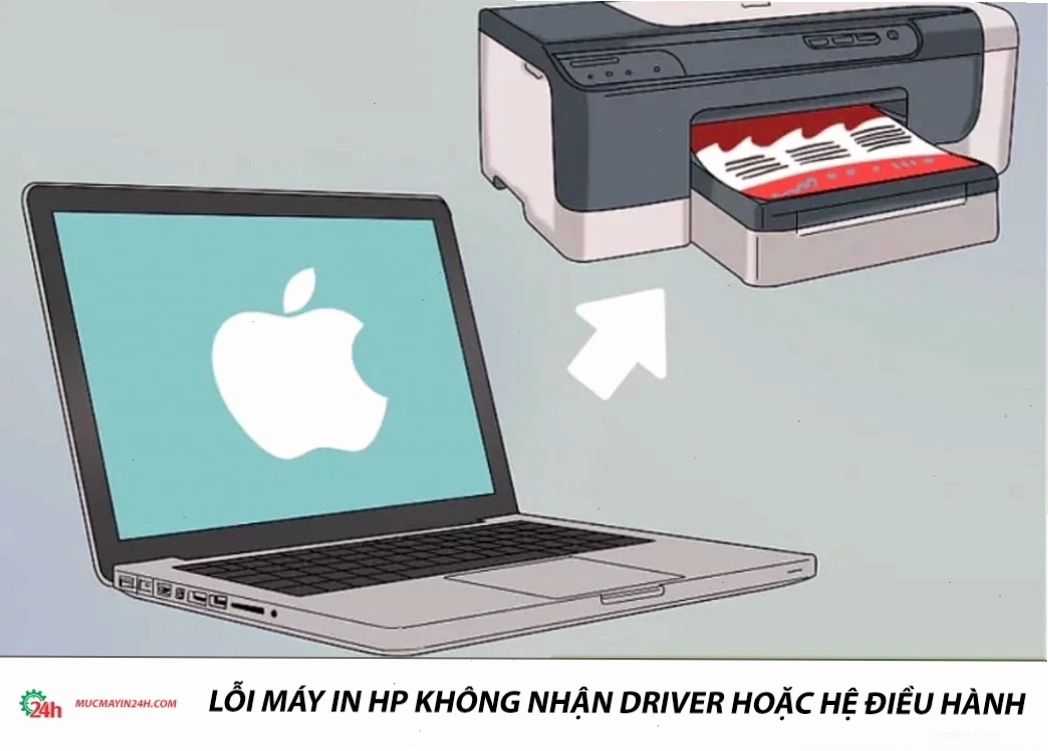
- Máy in HP không nhận Driver hoặc hệ điều hành.
- Máy in HP bị Pause.
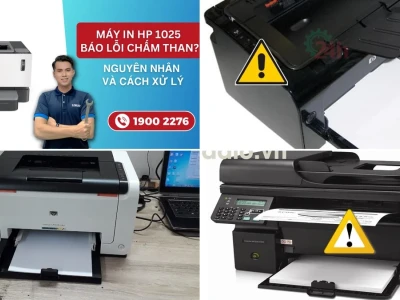
- Máy in HP báo lỗi chấm than.
FAQ thường gặp về mã lỗi máy in HP
Lỗi 02 - Warming Up máy in HP
Nguyên nhân có thể do lỗi cáp kết nối hoặc Driver. Để khắc phục, bạn nên tắt máy, rút hoàn toàn cáp USB hoặc I/O rồi khởi động lại. Cập nhật Driver cho tới khi máy báo Ready. Nếu lỗi vẫn tiếp diễn, có thể nguyên nhân do cáp in hoặc phần cứng gặp trục trặc.
Lỗi 10 - Supplies Memory Error trên máy in HP
Lỗi này xảy ra khi máy không đọc được chip mực. Hãy thử khởi động lại máy in. Nếu lỗi không hết, bạn cần gắn lại hoặc thay hộp mực mới. Trong trường hợp các bước trên không giải quyết được, có thể máy in đã gặp vấn đề về phần cứng.
Lỗi 11 - Paper Out máy in HP
Đây là lỗi máy in hết giấy hoặc khay giấy, cảm biến giấy có vấn đề. Giải pháp là thêm giấy vào khay. Đảm bảo máy in được đặt trên mặt phẳng ổn định, làm sạch mực thải và kiểm tra tình trạng khay giấy. Vệ sinh cảm biến quang và kiểm tra bộ phận cảm biến giấy cũng là bước quan trọng.
Lỗi 12 - Open or No EP máy in HP
Lỗi này thường do hộp mực đang được lắp không đúng cách (nắp bị mở), quạt làm mát bị lỗi hoặc cảm biến PS5 gặp trục trặc. Hãy kiểm tra xem hộp mực đã được lắp đúng cách và các nắp đã được đóng hết chưa. Nếu đã lắp đúng, khả năng cao là do lỗi phần cứng.
Lỗi 13 - Paper Jam máy in HP
Giấy bị kẹt tại một trong bốn vị trí: lấy giấy, in, sấy hoặc đầu ra. Các máy in HP đời mới sẽ hiển thị chính xác vị trí kẹt giấy. Hãy làm theo hướng dẫn trên màn hình để kiểm tra các vị trí có thể kẹt giấy và sử dụng loại giấy phù hợp với máy in.
Việc hiểu rõ các mã lỗi máy in HP và cách xử lý sẽ giúp bạn duy trì hoạt động ổn định cho thiết bị, giảm thiểu gián đoạn công việc. Nếu sau khi thử các biện pháp trên mà máy vẫn gặp sự cố, hãy liên hệ với dịch vụ sửa chữa chuyên nghiệp để được hỗ trợ tốt nhất.
Chúng tôi cung cấp các giải pháp toàn diện cho các vấn đề về máy in, bao gồm cả việc sửa chữa và bảo trì. Quý khách hàng có thể tham khảo thêm về các dòng Máy in HP để có lựa chọn phù hợp hoặc liên hệ trực tiếp để nhận tư vấn chi tiết.