Lỗi máy in 0x00000006 là một trở ngại phổ biến mà nhiều người dùng Windows gặp phải khi cố gắng kết nối với máy chủ máy in qua giao thức IPP. Thông báo lỗi "Printer driver was not installed. Operation could not be completed (error 0x00000006)." khiến quá trình cài đặt máy in bị gián đoạn, gây ảnh hưởng không nhỏ đến hiệu suất làm việc. Bài viết này sẽ đi sâu phân tích nguyên nhân và cung cấp giải pháp khắc phục lỗi hiệu quả, giúp bạn nhanh chóng đưa máy in trở lại hoạt động bình thường.
Hiểu Rõ Bản Chất Lỗi Máy In 0x00000006
Lỗi 0x00000006 xảy ra khi hệ điều hành Windows không thể hoàn tất quá trình cài đặt hoặc thiết lập kết nối với máy in, đặc biệt là khi sử dụng giao thức Internet Printing Protocol (IPP). Điều này có thể liên quan đến việc trình điều khiển máy in (driver) không được cài đặt đúng cách hoặc có lỗi phát sinh trong quá trình truyền dữ liệu đến máy in. Sự cố này không chỉ giới hạn ở một phiên bản Windows cụ thể mà có thể ảnh hưởng đến nhiều hệ điều hành như Windows 8.1, Windows Server 2012 R2 và các phiên bản liên quan.
Các Nguyên Nhân Chính Dẫn Đến Lỗi Printer Driver Was Not Installed
Để khắc phục triệt để vấn đề, chúng ta cần xác định chính xác nguyên nhân gây ra lỗi. Các yếu tố thường gặp bao gồm:
- Dịch vụ Print Spooler gặp trục trặc: Đây là dịch vụ nền chịu trách nhiệm quản lý các tác vụ in ấn trên Windows. Nếu dịch vụ này bị dừng đột ngột hoặc hoạt động không ổn định, việc cài đặt driver máy in sẽ thất bại.
- Trình điều khiển máy in không tương thích hoặc bị lỗi: Driver máy in là cầu nối giữa hệ điều hành và máy in. Một driver không phù hợp với phiên bản Windows hoặc bị hỏng sẽ gây ra lỗi này.
- Vấn đề về quyền truy cập và bảo mật: Khi chia sẻ máy in qua mạng, nếu người dùng không có đủ quyền truy cập vào thư mục chia sẻ máy in hoặc bị tường lửa chặn, quá trình cài đặt cũng có thể thất bại.
- Xung đột phần mềm: Một số phần mềm diệt virus hoặc tường lửa có thể nhận diện nhầm quá trình cài đặt driver máy in là hành động đáng ngờ và chặn nó.
- Sự cố mạng: Đối với máy in kết nối qua mạng nội bộ, sự không ổn định của kết nối mạng hoặc cấu hình mạng sai có thể là nguyên nhân gốc rễ. Lỗi máy in 0x00006be đôi khi cũng xuất hiện trong các tình huống tương tự.
Lưu Ý Quan Trọng Trước Khi Tiến Hành Sửa Lỗi
Trước khi thực hiện bất kỳ thay đổi nào đối với hệ thống, bạn cần lưu ý một số điểm sau để đảm bảo an toàn cho dữ liệu và hệ thống:
- Sao lưu dữ liệu quan trọng: Luôn tạo bản sao lưu cho các tệp tin và dữ liệu cá nhân có giá trị trước khi thực hiện các thao tác sửa lỗi phức tạp.
- Cập nhật hệ điều hành Windows: Đảm bảo Windows của bạn đang ở phiên bản mới nhất. Các bản cập nhật thường bao gồm các bản vá lỗi và cải thiện tính ổn định hệ thống.
- Tham khảo tài liệu nhà sản xuất: Kiểm tra website hoặc sách hướng dẫn sử dụng của nhà sản xuất máy in để tìm kiếm các bản driver mới nhất hoặc các giải pháp khắc phục sự cố cụ thể cho model máy in của bạn.
Các Phương Pháp Khắc Phục Lỗi Máy In 0x00000006 Hiệu Quả
Dưới đây là các bước chi tiết giúp bạn có thể tự mình khắc phục lỗi operation could not be completed error 0x00000006:
Cách 1 Khởi Động Lại Dịch Vụ Print Spooler
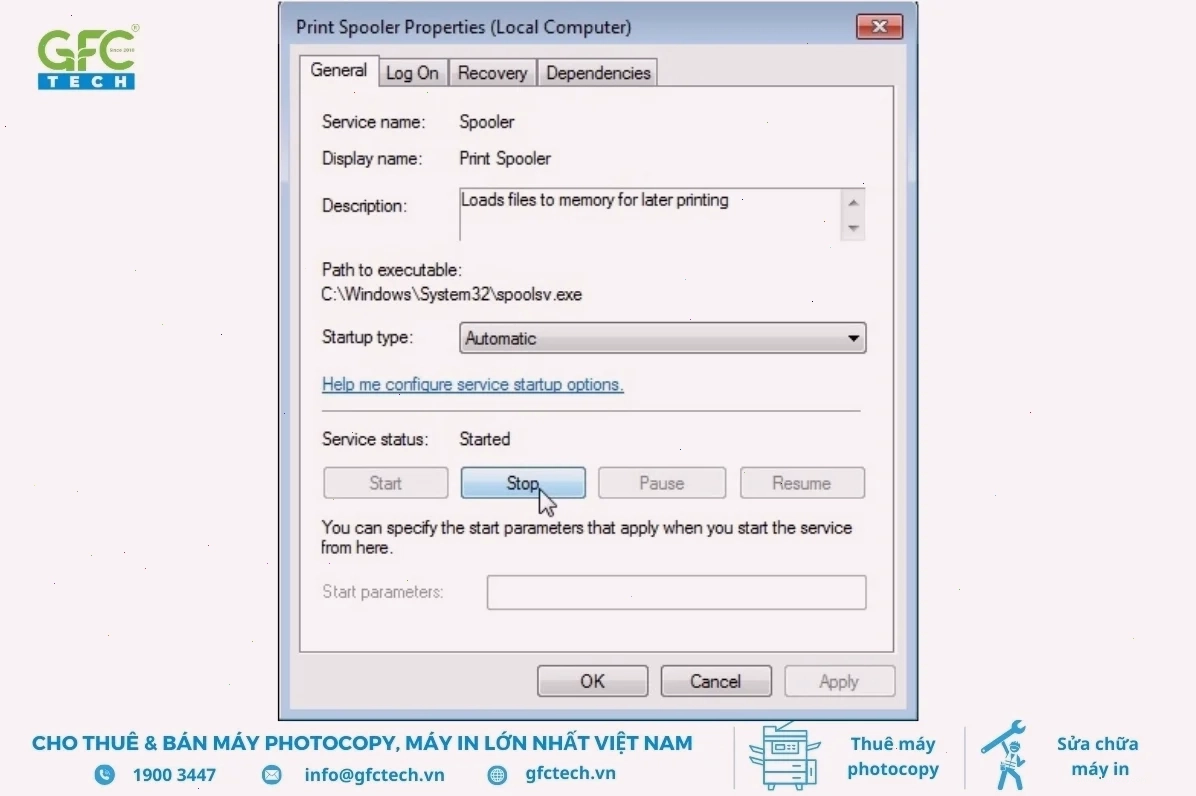
Dịch vụ Print Spooler là trái tim của hệ thống in ấn trên Windows. Việc khởi động lại nó có thể giải quyết nhiều vấn đề liên quan đến in ấn.
- Nhấn tổ hợp phím Windows + R để mở hộp thoại Run.
- Gõ services.msc và nhấn Enter để mở cửa sổ Services.
- Tìm đến dịch vụ có tên Print Spooler.
- Nhấp chuột phải vào dịch vụ và chọn Stop để dừng nó.
- Chờ vài giây, sau đó nhấp chuột phải lại và chọn Start để khởi động lại dịch vụ.
- Thử cài đặt lại máy in để kiểm tra xem lỗi đã được khắc phục chưa.
Cách 2 Xóa Bộ Nhớ Đệm Print Spooler
Các tệp tin tạm thời trong bộ nhớ đệm của Print Spooler đôi khi bị lỗi và gây ra sự cố. Xóa chúng có thể giúp giải quyết vấn đề.
- Đảm bảo dịch vụ Print Spooler đã được dừng (theo các bước ở Cách 1).
- Mở File Explorer và điều hướng đến thư mục:
C:\Windows\System32\spool\PRINTERS - Xóa tất cả các tệp tin bên trong thư mục này. Nếu hệ thống yêu cầu quyền quản trị, hãy đồng ý.
- Khởi động lại dịch vụ Print Spooler.
- Thử cài đặt lại máy in.
Cách 3 Cập Nhật Hoặc Cài Đặt Lại Driver Máy In
Driver máy in lỗi thời hoặc bị hỏng là một nguyên nhân phổ biến. Việc cài đặt lại driver có thể khắc phục vấn đề.
- Truy cập trang web chính thức của nhà sản xuất máy in.
- Tìm kiếm model máy in của bạn và tải về phiên bản driver mới nhất, tương thích với hệ điều hành Windows bạn đang sử dụng.
- Gỡ bỏ hoàn toàn driver máy in hiện tại khỏi hệ thống thông qua Control Panel hoặc Settings.
- Khởi động lại máy tính.
- Cài đặt driver máy in mới tải về và làm theo các hướng dẫn trên màn hình.
Trong một số trường hợp, nếu bạn gặp vấn đề khi chia sẻ máy in, việc tìm hiểu cách Sửa lỗi máy in nói chung cũng sẽ hữu ích.
Cách 4 Kiểm Tra Cấu Hình Tường Lửa và Phần Mềm Diệt Virus
Tường lửa và phần mềm diệt virus có thể chặn kết nối cần thiết cho quá trình cài đặt máy in. Hãy thử tạm thời vô hiệu hóa chúng để kiểm tra.
- Truy cập vào cài đặt tường lửa và phần mềm diệt virus của bạn.
- Tìm tùy chọn để tạm thời vô hiệu hóa chúng.
- Thử cài đặt lại máy in.
- Quan trọng: Đừng quên kích hoạt lại tường lửa và phần mềm diệt virus sau khi hoàn tất kiểm tra để bảo vệ hệ thống.
Cách 5 Áp Dụng Hotfix Từ Microsoft (Nếu Có)
Microsoft thường cung cấp các bản hotfix để giải quyết các lỗi cụ thể. Đối với lỗi 0x00000006, bản cập nhật 2973940 có thể hữu ích.
Để áp dụng hotfix này, bạn cần đảm bảo rằng hệ thống của mình đã cài đặt bản cập nhật 2919355 trước đó cho Windows 8.1 hoặc Windows Server 2012 R2. Bạn có thể tìm kiếm và tải xuống các bản cập nhật này từ trang web hỗ trợ của Microsoft.
Giải Pháp Cho Lỗi Máy In 0x00006D9 hoặc 0x00006BE
Trong một số tình huống, bạn có thể gặp các mã lỗi tương tự như lỗi máy in 0x00006d9 hoặc lỗi máy in 0x00006be. Các phương pháp khắc phục được đề cập ở trên, đặc biệt là việc kiểm tra dịch vụ Print Spooler, cài đặt lại driver và kiểm tra cấu hình mạng, thường cũng có hiệu quả với các mã lỗi này. Đôi khi, lỗi share máy in 0x00006d9 có thể liên quan đến các dịch vụ mạng bị tắt hoặc cấu hình sai.
Kết Luận Và Lời Khuyên Chuyên Gia
Lỗi máy in 0x00000006 tuy gây khó chịu nhưng hoàn toàn có thể khắc phục được bằng các phương pháp tiếp cận có hệ thống. Bằng cách xác định đúng nguyên nhân, từ việc kiểm tra dịch vụ Print Spooler, cập nhật driver, đến việc xem xét cấu hình mạng và bảo mật, bạn có thể nhanh chóng giải quyết vấn đề. Nếu các bước trên không hiệu quả, hãy cân nhắc liên hệ với bộ phận hỗ trợ kỹ thuật của nhà sản xuất máy in hoặc dịch vụ sửa chữa máy in chuyên nghiệp để được hỗ trợ tốt nhất.