
Trong quá trình làm việc văn phòng, việc in ấn tài liệu là một công đoạn không thể thiếu. Tuy nhiên, nhiều người dùng gặp phải tình trạng khó chịu khi tài liệu in hai mặt bị ngược chiều, gây lãng phí giấy và thời gian chỉnh sửa. Đặc biệt với dòng máy in HP, việc hiểu rõ cách cài đặt sẽ giúp bạn tránh được phiền toái này. Bài viết này sẽ cung cấp hướng dẫn chi tiết để bạn thực hiện việc cách in 2 mặt không bị ngược máy hp một cách hiệu quả nhất.
Hiểu Rõ Nguyên Nhân Gây Lỗi In 2 Mặt Bị Ngược Máy HP
Hiện tượng in 2 mặt bị ngược đầu thường xảy ra khi người dùng chưa thiết lập đúng chế độ lật cạnh giấy trong phần mềm điều khiển máy in. Các dòng máy in HP thường hỗ trợ tính năng in 2 mặt tự động, đi kèm nhiều tùy chọn lật cạnh khác nhau. Việc lựa chọn sai một trong hai tùy chọn "Flip on Short Edge" (lật theo cạnh ngắn) hoặc "Flip on Long Edge" (lật theo cạnh dài) sẽ dẫn đến kết quả bản in không mong muốn.
Ví dụ, với tài liệu in theo khổ dọc (như văn bản thông thường), bạn cần chọn "Flip on Long Edge". Ngược lại, với tài liệu in theo khổ ngang (báo cáo, biểu đồ), chế độ "Flip on Short Edge" sẽ phù hợp hơn. Việc nắm vững nguyên tắc này giúp bạn chủ động khắc phục lỗi in ngược và đảm bảo tài liệu luôn sắc nét, chuyên nghiệp.
Các Bước Thực Hiện Cách In 2 Mặt Không Bị Ngược Máy HP
Để thực hiện cách in 2 mặt không bị ngược trên máy HP, bạn cần tuân theo các bước cài đặt chuẩn xác trên máy tính. Quá trình này tương đối đơn giản và có thể áp dụng cho hầu hết các dòng máy in HP phổ biến.
Bước 1 Mở File Tài Liệu Và Truy Cập Hộp Thoại In
Đầu tiên, bạn mở tệp tài liệu mà mình muốn in trên phần mềm soạn thảo văn bản (như Microsoft Word, PDF Reader, Excel, v.v.). Sau đó, thực hiện lệnh in bằng cách nhấn tổ hợp phím Ctrl + P hoặc chọn biểu tượng máy in từ thanh công cụ của ứng dụng.
Bước 2 Chọn Printer Properties Và Cài Đặt In Hai Mặt
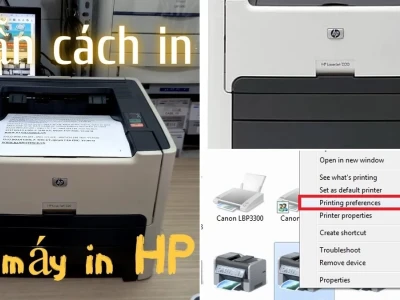
Trong hộp thoại in hiện ra, bạn cần chọn đúng tên máy in HP của mình. Tiếp theo, nhấp vào nút Printer Properties (hoặc đôi khi là Preferences) để truy cập vào các cài đặt nâng cao của máy in.
Tại đây, bạn tìm đến mục Printing Shortcuts hoặc tab tương tự. Chuyển tùy chọn Print on both sides sang Yes, flip over. Đây là bước quan trọng nhất để kích hoạt chế độ in hai mặt. Tùy thuộc vào phiên bản driver và dòng máy, bạn có thể thấy các tùy chọn cụ thể hơn như "Flip on Long Edge" hoặc "Flip on Short Edge". Hãy lựa chọn chế độ phù hợp với hướng của tài liệu bạn đang in.
Bước 3 Kiểm Tra Lại Cài Đặt Và Tiến Hành In
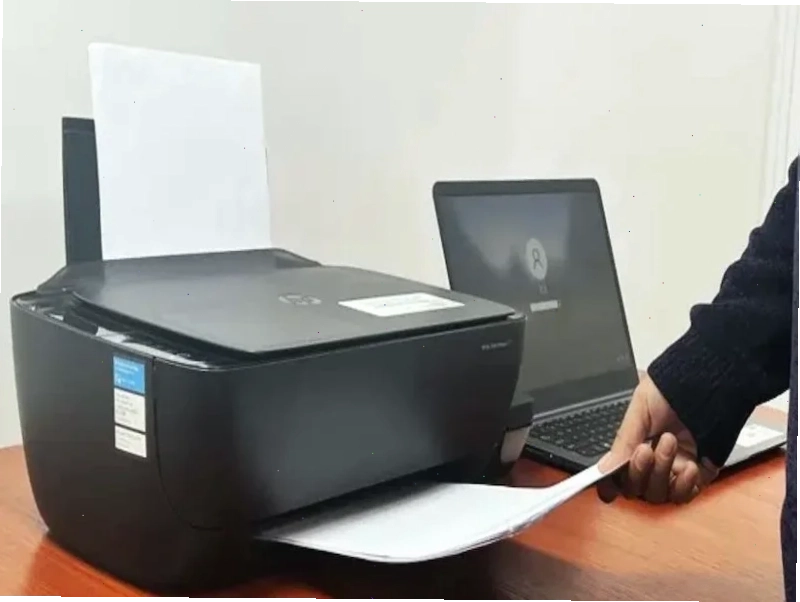
Sau khi đã thiết lập xong các tùy chọn in hai mặt, bạn nhấn OK để lưu cài đặt và quay lại hộp thoại in chính. Tại đây, bạn có thể xem lại bản xem trước để đảm bảo mọi thứ đều ổn thỏa.
Cuối cùng, nhấn nút Print để bắt đầu quá trình in. Máy in HP sẽ tự động xử lý và yêu cầu bạn lật giấy (nếu là máy in 2 mặt thủ công) hoặc tự động in mặt thứ hai (với máy in 2 mặt tự động).
Các Lưu Ý Quan Trọng Khi In 2 Mặt Không Bị Ngược
Bên cạnh việc cài đặt chính xác, có một số lưu ý nhỏ sẽ giúp bạn tối ưu hóa quy trình in ấn và đảm bảo chất lượng bản in:
- Kiểm tra khổ giấy: Luôn đảm bảo rằng khổ giấy bạn sử dụng trong khay máy in khớp với khổ giấy đã chọn trong cài đặt in.
- Cập nhật Driver: Sử dụng phiên bản driver mới nhất cho máy in HP có thể giúp bạn truy cập các tính năng tiên tiến hơn và khắc phục lỗi tốt hơn. Bạn có thể tải driver tại trang web chính thức của HP.
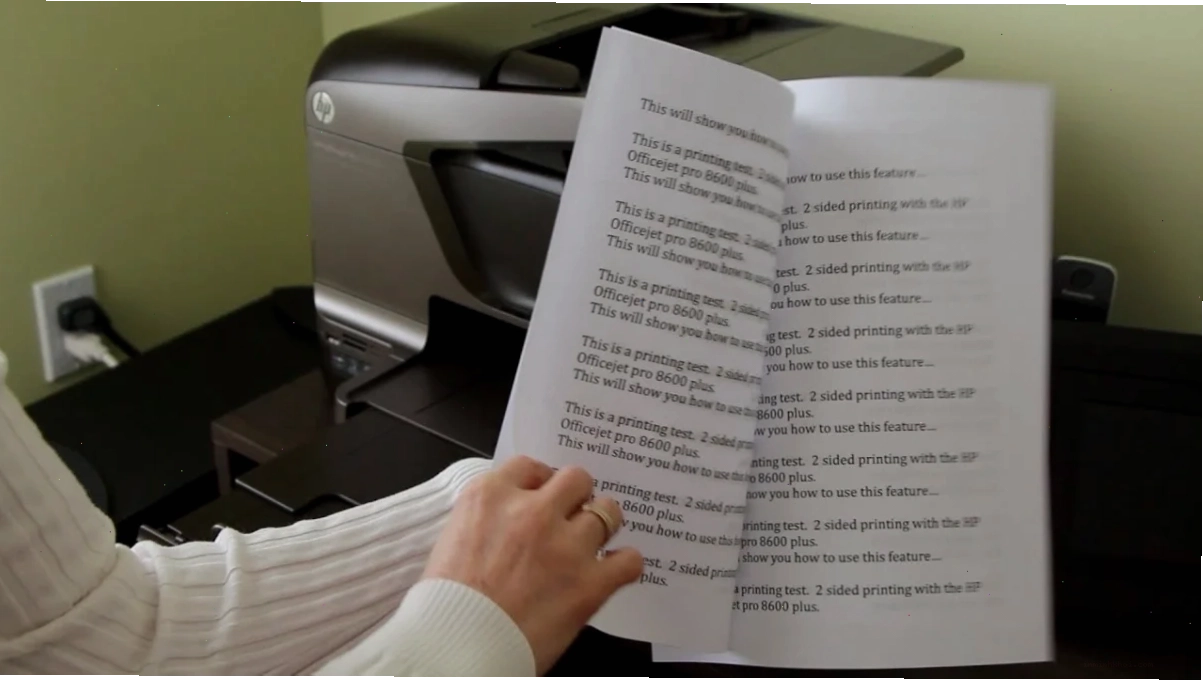
- In thử: Trước khi in số lượng lớn, hãy in thử một vài trang để kiểm tra xem các mặt có khớp chiều nhau hay không. Nếu có sai sót, bạn có thể điều chỉnh lại cài đặt lật cạnh giấy cho phù hợp.
- Hướng tài liệu: Đối với tài liệu theo chiều dọc, hãy chọn "Flip on Long Edge". Đối với tài liệu theo chiều ngang, hãy chọn "Flip on Short Edge". Đây là yếu tố cốt lõi để cách in file pdf 2 mặt không bị ngược máy hp đạt hiệu quả.
Việc áp dụng đúng các bước và lưu ý trên sẽ giúp bạn giải quyết triệt để vấn đề cách in trang ngang 2 mặt không bị ngược máy hp, mang lại sự tiện lợi và hiệu quả cao trong công việc.
Khi Nào Cần Dùng Đến Chế Độ In 2 Mặt
Chế độ in 2 mặt không chỉ giúp tiết kiệm giấy mà còn mang lại nhiều lợi ích khác:
- Tiết kiệm chi phí: Giảm một nửa lượng giấy tiêu thụ, góp phần tiết kiệm chi phí in ấn đáng kể cho cá nhân và doanh nghiệp.
- Tối ưu không gian lưu trữ: Tài liệu được thu gọn, dễ dàng sắp xếp và lưu trữ hơn.
- Tăng tính chuyên nghiệp: Các báo cáo, tài liệu, hợp đồng... được in hai mặt sẽ gọn gàng, chuyên nghiệp và dễ dàng cho người đọc theo dõi hơn.
- Bảo vệ môi trường: Sử dụng ít giấy hơn đồng nghĩa với việc giảm thiểu tác động đến môi trường, thể hiện trách nhiệm xanh của bạn.
Nếu bạn đang tìm kiếm một giải pháp in ấn hiệu quả, hãy trang bị cho mình kiến thức về cách sử dụng tính năng in 2 mặt trên các thiết bị của mình, đặc biệt là máy in HP.
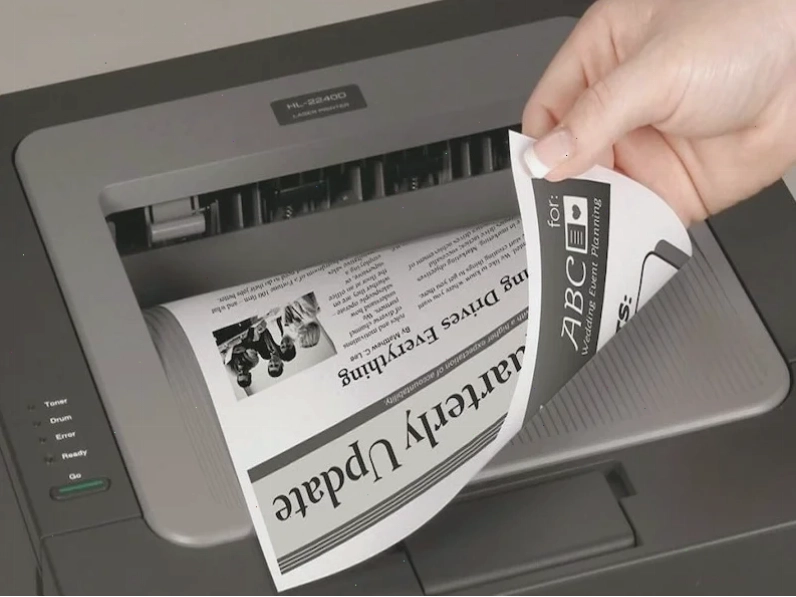
Tìm Hiểu Về Máy In HP
Máy in HP là một trong những thương hiệu máy in phổ biến và được tin dùng nhất trên thị trường hiện nay. Với đa dạng mẫu mã từ máy in cá nhân, gia đình đến các dòng máy in công nghiệp, HP luôn mang đến những sản phẩm chất lượng với công nghệ tiên tiến. Các dòng máy in HP nổi bật với độ bền cao, tốc độ in ấn nhanh chóng và các tính năng thông minh hỗ trợ tối đa cho người dùng. Việc hiểu rõ cách cài đặt và sử dụng các tính năng như in 2 mặt trên máy in HP sẽ giúp bạn khai thác tối đa hiệu quả hoạt động của thiết bị.