
Việc kết nối máy in với máy tính là bước cơ bản để bắt đầu công việc in ấn. Khi bạn mới cài đặt lại hệ điều hành hoặc di chuyển máy in, việc cài đặt lại Driver máy in HP LaserJet P1102w trở nên cần thiết. Đừng lo lắng nếu bạn làm mất đĩa Driver gốc, quy trình cài đặt lại rất đơn giản và có thể hoàn thành chỉ với ba bước cơ bản.
- Xác định chính xác phiên bản hệ điều hành Windows đang sử dụng (32-bit hay 64-bit).
- Truy cập các nguồn tải Driver chính thức từ HP hoặc các trang cung cấp uy tín.
- File cài đặt Driver Full cho Windows 7 và Windows 10 có dung lượng tương đương nhau (khoảng 157.4 MB).
Bước một Xác định Hệ điều hành Máy tính
Trước tiên, bạn cần biết chính xác phiên bản hệ điều hành mà chiếc máy tính của bạn đang chạy. Điều này rất quan trọng để tải về đúng bộ Driver tương thích. Nếu bạn không chắc chắn về cách kiểm tra, có thể tham khảo hướng dẫn chi tiết về cách kiểm tra hệ điều hành Windows cho Máy Tính.
Bước hai Tìm kiếm và Tải Driver Máy in HP LaserJet P1102w
Sau khi đã xác định được hệ điều hành, bạn chỉ cần mở trình duyệt web và thực hiện tìm kiếm trên Google với cụm từ "Tải driver máy in HP LaserJet P1102w". Hãy ưu tiên lựa chọn các đường dẫn từ trang web chính thức của HP hoặc các nhà cung cấp uy tín để đảm bảo an toàn và chất lượng.
Dưới đây là một số phiên bản Driver được cung cấp:
- Phiên bản Full cho Windows 7 (32-bit và 64-bit): Tên tệp có thể là `hp_LJP1100_P1560_P1600_Full_Solution-v20180815-50157037_1.exe`, kích thước khoảng 157.4 MB.
- Phiên bản Full cho Windows 10 (32-bit và 64-bit): Tương tự, file cài đặt cũng có dung lượng khoảng 157.4 MB.
File tải về thường là bộ cài đặt đầy đủ, bạn chỉ cần nhấp vào "Download" để bắt đầu quá trình tải về Driver Máy in HP LaserJet P1102w.
Bước ba Tiến hành Cài đặt Driver
Sau khi tải hoàn tất, bạn chỉ cần chạy file cài đặt vừa tải về. Thông thường, quá trình này sẽ diễn ra theo các bước Next => Next đơn giản. Làm theo hướng dẫn trên màn hình để hoàn tất quá trình cài đặt Driver cho máy in HP LaserJet P1102w. Hãy đảm bảo bạn đã kết nối máy in với máy tính bằng cáp USB hoặc qua mạng Wi-Fi tùy thuộc vào model cụ thể của bạn.
Các phiên bản Hệ điều hành Tương thích
Driver máy in HP LaserJet P1102w hỗ trợ đa dạng các phiên bản hệ điều hành Windows, bao gồm:
- Microsoft Windows 10 (32-bit và 64-bit)
- Microsoft Windows 8 và 8.1 (32-bit và 64-bit)
- Microsoft Windows 7 (32-bit và 64-bit)
- Microsoft Windows Vista (32-bit và 64-bit)
- Microsoft Windows XP (32-bit và 64-bit)
- Các phiên bản Microsoft Windows Server
Cài đặt Driver cho Hệ điều hành macOS
Đối với người dùng macOS, quá trình cài đặt driver máy in Mac thường được thực hiện thông qua tính năng Cập nhật phần mềm của Apple. Driver và phần mềm máy in HP thường được tích hợp sẵn trong hệ điều hành. Bạn có thể kiểm tra và cập nhật thông qua mục System Preferences hoặc Software Update. Xem chi tiết cách cập nhật driver tại đây.
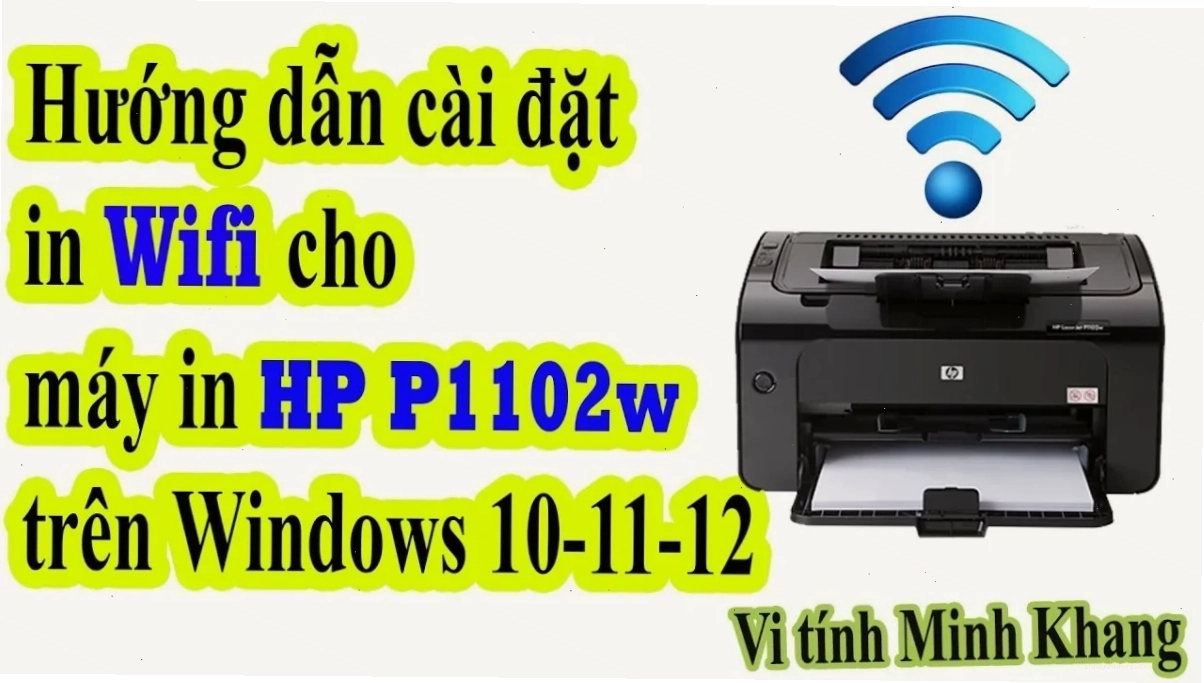
Giới thiệu về Máy in HP LaserJet P1102
Máy in HP LaserJet P1102 là một lựa chọn phổ biến trong môi trường văn phòng nhờ sự nhỏ gọn và hiệu suất đáng tin cậy. Dòng máy này được HP phát triển với mục tiêu cung cấp một thiết bị in ấn chuyên dụng, hiệu quả và bảo mật.
Cấu tạo và Chức năng của Máy in HP LaserJet P1102
Là một máy in Laser trắng đen, HP LaserJet P1102 bao gồm các khối cơ bản như khối nguồn, khối điều khiển, khối cơ vận chuyển giấy, khối xử lý dữ liệu, khối quang học (bao gồm tia laser và drum), và khối sấy mực. Chức năng chính của máy là in laser trắng đen một mặt, đáp ứng nhu cầu in ấn cơ bản của người dùng.
Ưu điểm và Nhược điểm Nổi bật
Máy in HP P1102 sở hữu nhiều ưu điểm:
- Tiết kiệm năng lượng: Công nghệ Auto-on/Auto-off giúp tự động tắt máy khi không sử dụng, giảm tiêu thụ điện.
- Chất lượng in sắc nét: Công nghệ HP FastRes tăng độ phân giải lên đến 1200 dpi, cho bản in trắng đen rõ ràng.
- Tốc độ in ấn nhanh: Đạt 18 trang/phút với khổ giấy A4.
- Đa dạng loại giấy: Có thể in trên nhiều chất liệu giấy khác nhau.
- Thiết kế gọn nhẹ, giá cả hợp lý: Phù hợp với doanh nghiệp nhỏ, hộ gia đình.
Tuy nhiên, máy cũng có một số nhược điểm:
- Hộp mực dung lượng hạn chế: Hộp mực CE285 có định mức in khoảng 1.200 trang A4, có thể cần thay thế hoặc đổ mực thường xuyên.
- Khó tìm linh kiện sửa chữa: Một số bộ phận khi hỏng hóc có thể gây khó khăn trong việc tìm kiếm và thay thế.
Dù vậy, với nhu cầu in ấn văn phòng không quá lớn, Máy in HP LaserJet P1102 vẫn là một giải pháp kinh tế và hiệu quả. Để tối ưu hóa việc sử dụng, việc nắm vững cách cài đặt driver máy in hp laserjet p1102 cho laptop hoặc máy tính để bàn là vô cùng cần thiết.
Nếu bạn đang tìm kiếm một giải pháp in ấn đáng tin cậy, hãy cân nhắc các sản phẩm Máy in HP. Chúng tôi luôn sẵn sàng hỗ trợ bạn trong việc lựa chọn và cài đặt.
Tiêu chí lựa chọn Máy in HP LaserJet P1102
Khi chọn mua máy in HP LaserJet P1102, bạn nên xem xét các yếu tố sau:
Thiết kế và Ngoại hình
Máy có thiết kế tối giản, nhỏ gọn với tông màu trang nhã, dễ dàng hòa hợp với không gian văn phòng hiện đại, mang lại sự sang trọng và năng động.
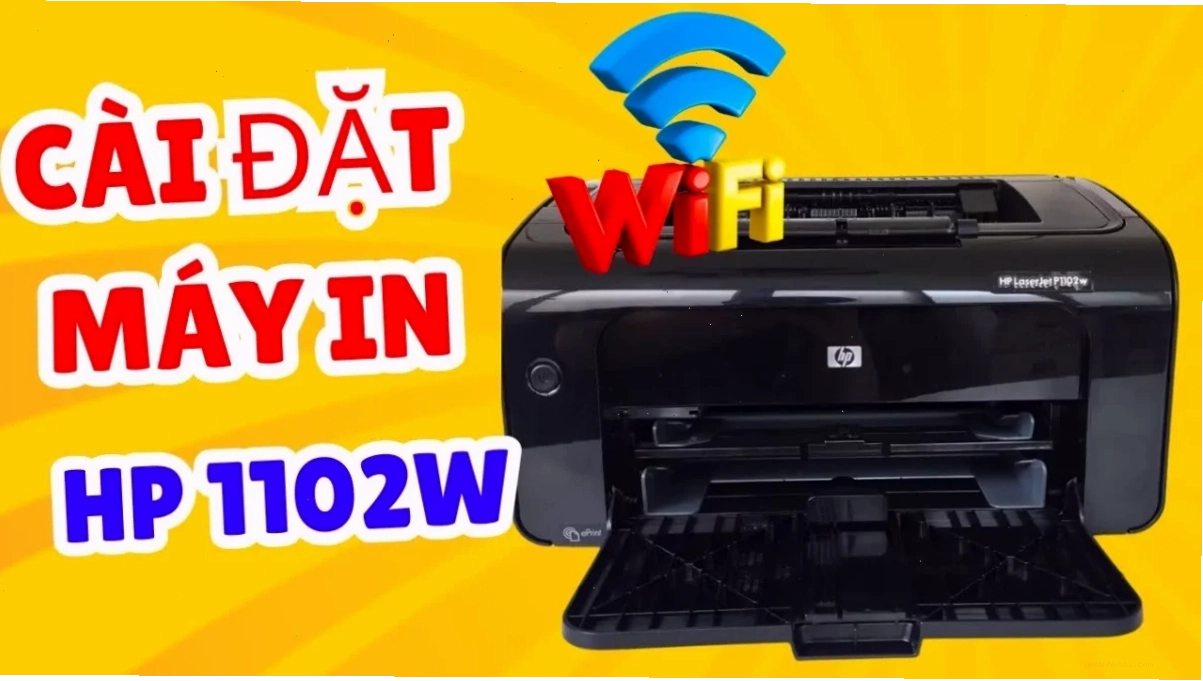
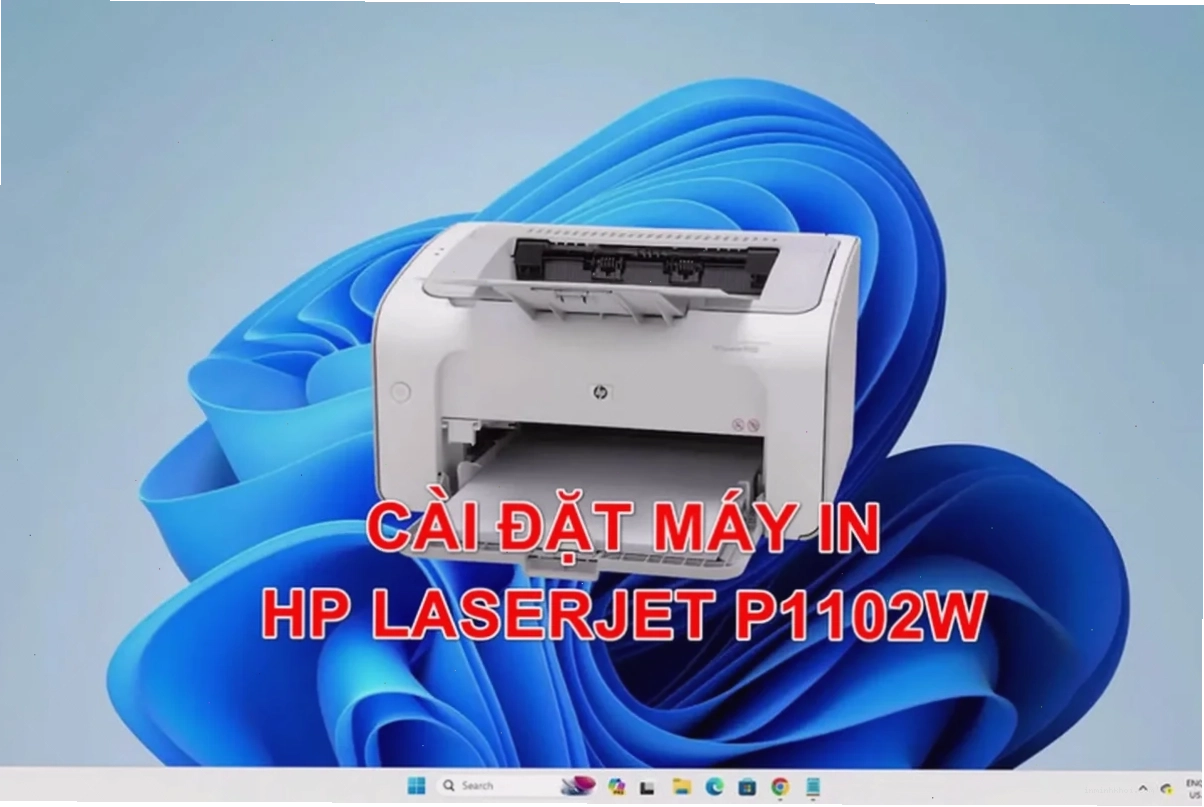
Việc cài đặt máy in, đặc biệt là các dòng máy in văn phòng như HP LaserJet P1102w, đòi hỏi sự chính xác. Đảm bảo bạn đã tải đúng driver cho phiên bản Windows đang sử dụng. Nếu gặp khó khăn trong cách cài đặt máy in hp laserjet p1102 cho win 11 hoặc win 10, hãy tham khảo kỹ các bước hướng dẫn.
Đối với máy tính xách tay, cách cài đặt máy in hp laserjet p1102 cho laptop cũng tuân theo quy trình tương tự. Chỉ cần đảm bảo driver tương thích với hệ điều hành của laptop là bạn có thể hoàn tất việc cài đặt một cách dễ dàng.