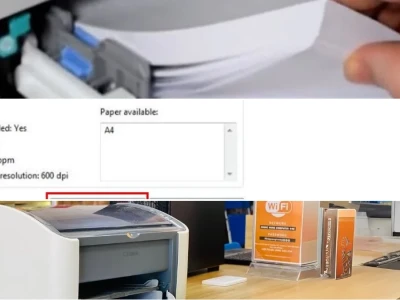

Trong quá trình sử dụng máy in Canon LBP 6230dn, việc gặp phải tình trạng máy không in được hai mặt là một vấn đề khá phổ biến. Điều này không chỉ gây gián đoạn công việc mà còn tạo ra sự bực bội cho người dùng. Bài viết này sẽ đi sâu phân tích các nguyên nhân có thể dẫn đến lỗi này và cung cấp các giải pháp khắc phục hiệu quả, dựa trên kinh nghiệm thực tế của các kỹ thuật viên lâu năm.
Hiểu rõ khả năng in hai mặt của Máy in Canon LBP 6230dn
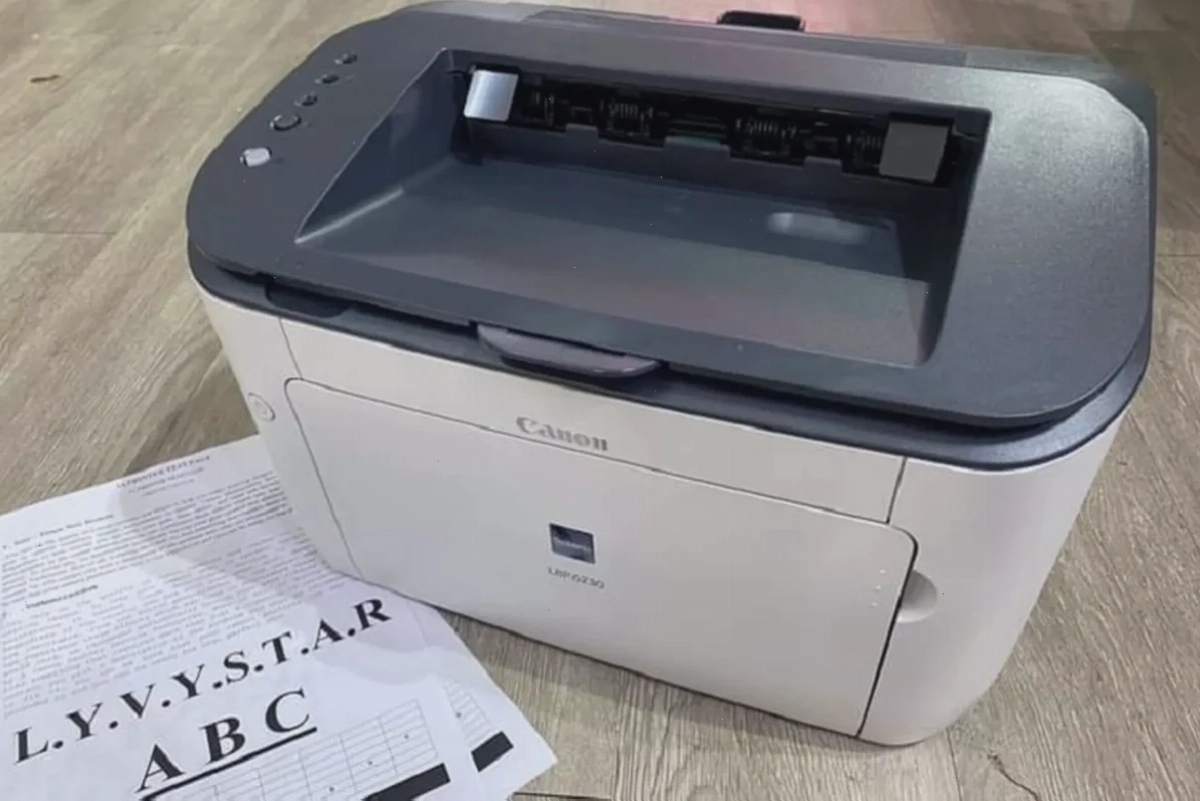
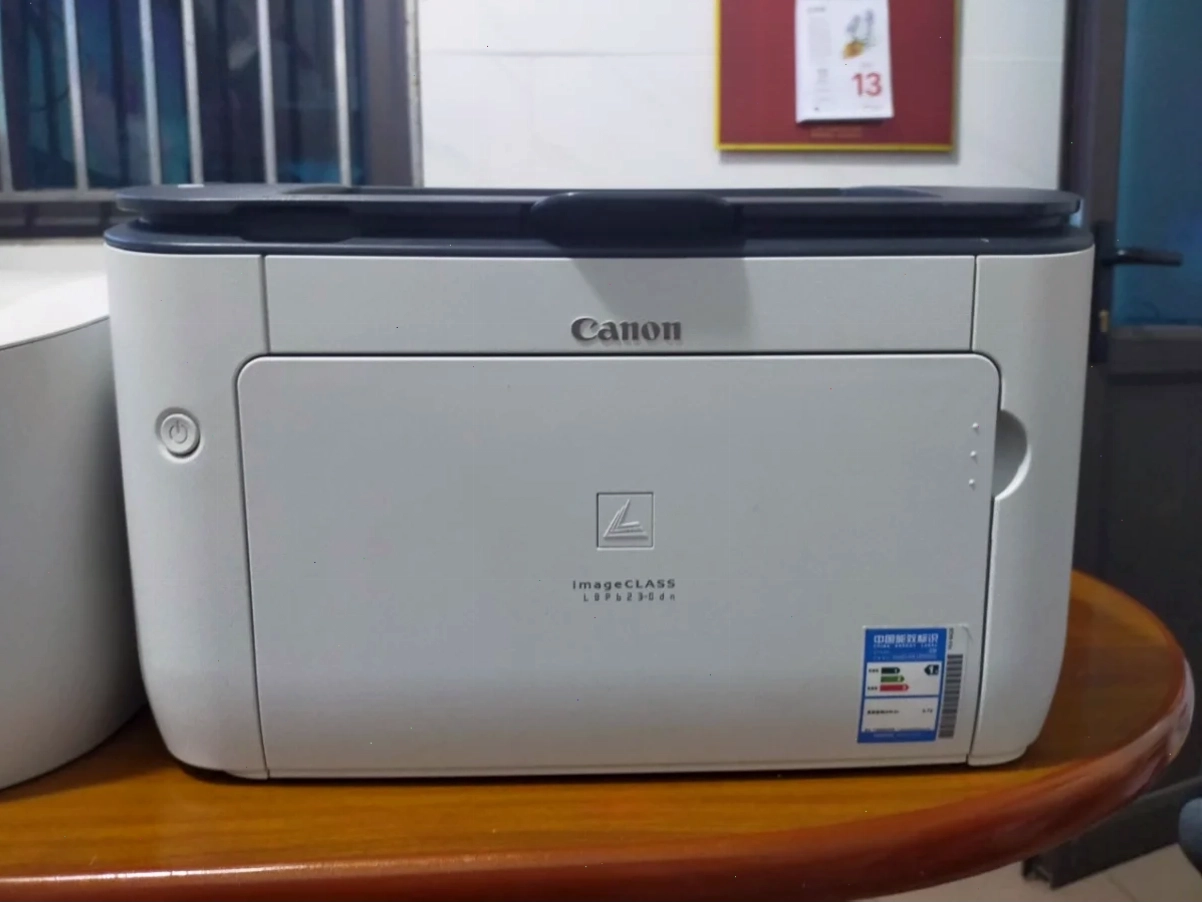
Máy in Canon LBP 6230dn là dòng máy in laser đơn năng, chỉ in đen trắng, nhưng được trang bị tính năng in hai mặt tự động. Tính năng này giúp tiết kiệm đáng kể chi phí giấy in và thời gian xử lý tài liệu. Tuy nhiên, để chức năng này hoạt động trơn tru, người dùng cần đảm bảo các cài đặt và điều kiện hoạt động đều chính xác. Máy hỗ trợ kết nối qua cổng USB và mạng LAN, phù hợp cho môi trường văn phòng.
Phân biệt với các dòng tương tự, ví dụ như Máy in Canon LBP 6230dw có thêm kết nối Wi-Fi, nhưng cả hai đều chia sẻ khả năng in hai mặt tự động. Tốc độ in hai mặt của LBP 6230dn là khoảng 7.7 tờ/phút, một con số khá ấn tượng cho nhu cầu in ấn thông thường.
Nguyên nhân máy in Canon LBP 6230dn không in được hai mặt
Lỗi máy in Canon LBP 6230dn không in được hai mặt có thể bắt nguồn từ nhiều yếu tố khác nhau, từ những cài đặt đơn giản đến các sự cố phức tạp hơn. Việc xác định đúng nguyên nhân sẽ giúp quá trình khắc phục diễn ra nhanh chóng và hiệu quả.
Cài đặt Driver và Phần mềm
Một trong những nguyên nhân hàng đầu khiến máy in không thực hiện lệnh in hai mặt là do cài đặt sai hoặc thiếu sót trong trình điều khiển (driver) máy in. Driver là cầu nối giao tiếp giữa máy tính và máy in, quyết định các chức năng mà máy in có thể thực hiện.
- Cài đặt Duplex Printing bị tắt: Trong các tùy chọn của driver, tính năng in hai mặt (Duplex Printing hoặc 2-sided Printing) có thể bị vô hiệu hóa.
- Driver lỗi thời hoặc xung đột phần mềm: Driver cũ hoặc không tương thích với hệ điều hành có thể gây ra lỗi hoạt động.
- Cài đặt sai khổ giấy hoặc loại giấy: Một số loại giấy hoặc khổ giấy không được hỗ trợ cho chức năng in hai mặt.
Lỗi Cấu hình Máy tính
Đôi khi, vấn đề không nằm ở máy in mà lại xuất phát từ chính máy tính bạn đang sử dụng. Các cài đặt hệ điều hành hoặc phần mềm diệt virus có thể ảnh hưởng đến quá trình truyền lệnh in.
- Cài đặt in ấn trên hệ điều hành: Các tùy chọn in ấn mặc định trên Windows hoặc macOS có thể chưa được cấu hình đúng.
- Phần mềm diệt virus/Tường lửa: Một số chương trình bảo mật có thể chặn các lệnh in phức tạp, bao gồm cả lệnh in hai mặt.
Vấn đề Kỹ thuật Máy in
Ngoài các yếu tố phần mềm, các vấn đề về phần cứng của máy in cũng có thể là nguyên nhân khiến chức năng in hai mặt không hoạt động. Máy in Canon 6230dn có cơ chế lật giấy tự động, và nếu bộ phận này gặp trục trặc, máy sẽ không thể in được hai mặt.
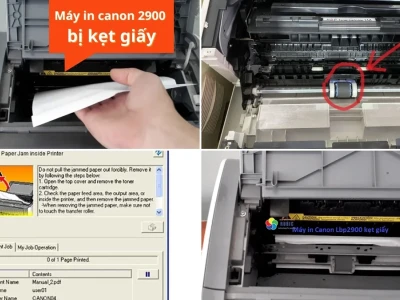
- Kẹt giấy ở khay đảo mặt: Giấy có thể bị kẹt trong bộ phận đảo mặt, ngăn cản quá trình xoay và in mặt còn lại.
- Lỗi cơ khí: Các bánh răng, trục quay hoặc cảm biến trong bộ phận đảo mặt có thể bị hỏng hoặc mòn.
- Hỏng mainboard hoặc bo mạch điều khiển: Trong trường hợp nghiêm trọng, lỗi trên bo mạch điều khiển có thể ảnh hưởng đến toàn bộ chức năng của máy.
Hướng dẫn cách khắc phục Máy in Canon LBP 6230dn không in được hai mặt
Để giải quyết tình trạng này, bạn cần thực hiện các bước kiểm tra và khắc phục một cách có hệ thống. Dưới đây là quy trình chi tiết, được chia sẻ bởi các chuyên gia kỹ thuật.
Bước 1 Kiểm tra và Cài đặt Lại Driver Máy in
Đây là bước quan trọng nhất và thường giải quyết được phần lớn các lỗi liên quan đến chức năng in ấn.
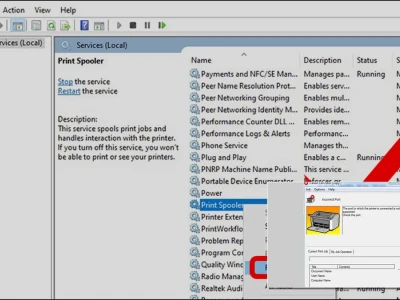
- Gỡ bỏ Driver cũ: Truy cập vào Control Panel (Windows) hoặc System Preferences (macOS), tìm đến mục Devices and Printers (hoặc Printers & Scanners), sau đó gỡ bỏ hoàn toàn driver của máy in Canon LBP 6230dn.
- Tải Driver Mới Nhất: Truy cập trang web chính thức của Canon, tìm đến mục Hỗ trợ (Support), nhập mã máy LBP 6230dn và tải về phiên bản driver mới nhất, phù hợp với hệ điều hành của bạn.
- Cài đặt lại Driver: Khởi động lại máy tính, sau đó tiến hành cài đặt driver vừa tải về theo các bước hướng dẫn. Đảm bảo máy in đã được kết nối với máy tính qua USB hoặc mạng LAN trong quá trình cài đặt.
Bước 2 Kích hoạt Tính năng In Hai Mặt Tự động trong Driver
Sau khi cài đặt lại driver, bạn cần đảm bảo tính năng in hai mặt đã được bật đúng cách.
- Mở Tài liệu và Chọn Lệnh In: Mở bất kỳ tài liệu nào bạn muốn in và nhấn tổ hợp phím Ctrl + P (Windows) hoặc Command + P (macOS).
- Truy cập Printer Properties: Trong cửa sổ in, chọn đúng máy in Canon LBP 6230dn, sau đó tìm và nhấp vào nút Printer Properties, Preferences, hoặc Printing Preferences.
- Bật Chế độ In Hai Mặt: Trong cửa sổ cài đặt driver, tìm đến tab Page Setup hoặc Basic Settings. Tìm và đánh dấu chọn vào ô Duplex Printing hoặc 2-sided Printing. Đảm bảo tùy chọn Automatic đã được chọn.
- Lưu Cài đặt: Nhấn OK hoặc Apply để lưu lại các thay đổi.
Bước 3 Kiểm tra Lựa chọn Khổ Giấy và Loại Giấy
Việc lựa chọn sai khổ giấy hoặc loại giấy trong phần mềm in có thể vô hiệu hóa chức năng in hai mặt.
- Khổ Giấy: Đảm bảo khổ giấy bạn chọn trong tài liệu và trong cài đặt máy in (vd: A4) là giống nhau và được hỗ trợ in hai mặt.
- Loại Giấy: Sử dụng các loại giấy tiêu chuẩn như giấy photocopy thông thường. Giấy quá mỏng, quá dày, hoặc giấy có bề mặt đặc biệt có thể không tương thích với cơ chế đảo mặt.
Bước 4 Kiểm tra Vật lý Máy in
Nếu các bước trên không khắc phục được sự cố, bạn cần kiểm tra trực tiếp máy in.
- Kiểm tra Kẹt Giấy: Mở các nắp máy in, kiểm tra kỹ lưỡng các vị trí có thể bị kẹt giấy, đặc biệt là khu vực khay đảo mặt và đường dẫn giấy.
- Vệ sinh Bộ phận Đảo Mặt: Nếu có thể, hãy tham khảo sách hướng dẫn sử dụng để vệ sinh bộ phận đảo mặt, loại bỏ bụi bẩn hoặc vật lạ có thể cản trở hoạt động.
- Khởi động lại Máy in: Tắt máy in, rút dây nguồn, chờ khoảng 30 giây rồi cắm lại và bật máy. Việc này giúp reset lại các lỗi tạm thời.
Bước 5 Liên hệ Dịch vụ Hỗ trợ Kỹ thuật
Trong trường hợp sau khi thực hiện tất cả các bước trên mà máy in Canon LBP 6230dn vẫn không in được hai mặt, có khả năng máy gặp phải sự cố phần cứng nghiêm trọng. Lúc này, bạn nên liên hệ với các trung tâm bảo hành hoặc dịch vụ sửa chữa máy in uy tín để được hỗ trợ.
Việc hiểu rõ các nguyên nhân và áp dụng đúng các phương pháp khắc phục sẽ giúp bạn nhanh chóng đưa máy in Canon LBP 6230dn trở lại hoạt động bình thường, đảm bảo công việc không bị gián đoạn.
Câu hỏi thường gặp về vấn đề in hai mặt
Dưới đây là giải đáp cho một số thắc mắc phổ biến liên quan đến việc máy in Canon LBP 6230dn không in được hai mặt.
Máy in Canon 6230dn có in được 2 mặt không?
Có, máy in Canon LBP 6230dn được trang bị tính năng in hai mặt tự động. Tuy nhiên, tính năng này cần được kích hoạt đúng cách trong cài đặt driver và các điều kiện hoạt động phải đảm bảo.
Làm thế nào để bật chế độ in hai mặt trên máy in Canon?
Bạn cần vào Printer Properties (Thuộc tính máy in) hoặc Printing Preferences (Tùy chọn in ấn) trong cửa sổ lệnh in, sau đó tìm và chọn tùy chọn Duplex Printing hoặc 2-sided Printing.
Nếu máy in báo lỗi hết mực có in được hai mặt không?
Máy in thường sẽ không cho phép thực hiện các chức năng nâng cao như in hai mặt khi hết mực hoặc sắp hết mực, đặc biệt là đối với hộp mực Canon 326. Hãy đảm bảo hộp mực còn đủ lượng mực để máy hoạt động.
Tôi có thể in hai mặt từ điện thoại với Canon LBP 6230dn không?
Máy in Canon LBP 6230dn không có kết nối Wi-Fi tích hợp để in trực tiếp từ điện thoại. Tuy nhiên, nếu bạn kết nối máy in qua mạng LAN và sử dụng mạng Wi-Fi của văn phòng, bạn có thể in từ điện thoại thông qua các ứng dụng hỗ trợ in mạng hoặc chia sẻ máy in trên mạng nội bộ.
Kết luận
Việc máy in Canon LBP 6230dn không in được hai mặt có thể gây phiền toái, nhưng đa phần các nguyên nhân đều có thể khắc phục được bằng các bước kiểm tra và cài đặt lại driver, cũng như kiểm tra các yếu tố phần mềm và phần cứng liên quan. Luôn đảm bảo bạn đang sử dụng phiên bản driver mới nhất và cấu hình các tùy chọn in ấn chính xác. Nếu vẫn gặp khó khăn, đừng ngần ngại tìm đến sự trợ giúp của các chuyên gia sửa chữa máy in chuyên nghiệp để đảm bảo máy hoạt động ổn định và hiệu quả nhất.