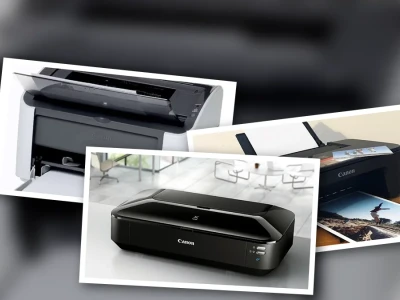

Tình trạng máy in Canon 3300 báo lỗi đèn đỏ là một sự cố khá phổ biến, gây gián đoạn quy trình làm việc. Dù là lỗi hết giấy hay các vấn đề kỹ thuật khác, việc hiểu rõ nguyên nhân và có phương án khắc phục kịp thời sẽ giúp bạn tiết kiệm thời gian và chi phí.
Phân tích nguyên nhân máy in Canon 3300 báo đèn đỏ
Khi máy in Canon 3300 hiển thị lỗi đèn đỏ, điều này thường báo hiệu một vấn đề cần được chú ý. Có nhiều yếu tố có thể dẫn đến tình trạng này, từ những trục trặc đơn giản đến các hỏng hóc phức tạp hơn.
Lỗi hết giấy dù trong khay vẫn còn giấy
Đây là một trong những tình huống gây khó chịu nhất. Máy báo hết giấy nhưng thực tế khay giấy vẫn còn đầy. Nguyên nhân có thể đến từ:
- Chọn sai khổ giấy: Việc cài đặt khổ giấy không khớp với loại giấy bạn đang sử dụng trong khay.
- Chọn sai khay giấy: Máy không nhận diện đúng khay giấy được nạp.
- Hỏng Flag sensor: Bộ phận cảm biến này có nhiệm vụ báo hiệu lượng giấy trong khay. Nếu Flag sensor bị gãy hoặc kẹt, máy sẽ không nhận diện được giấy.
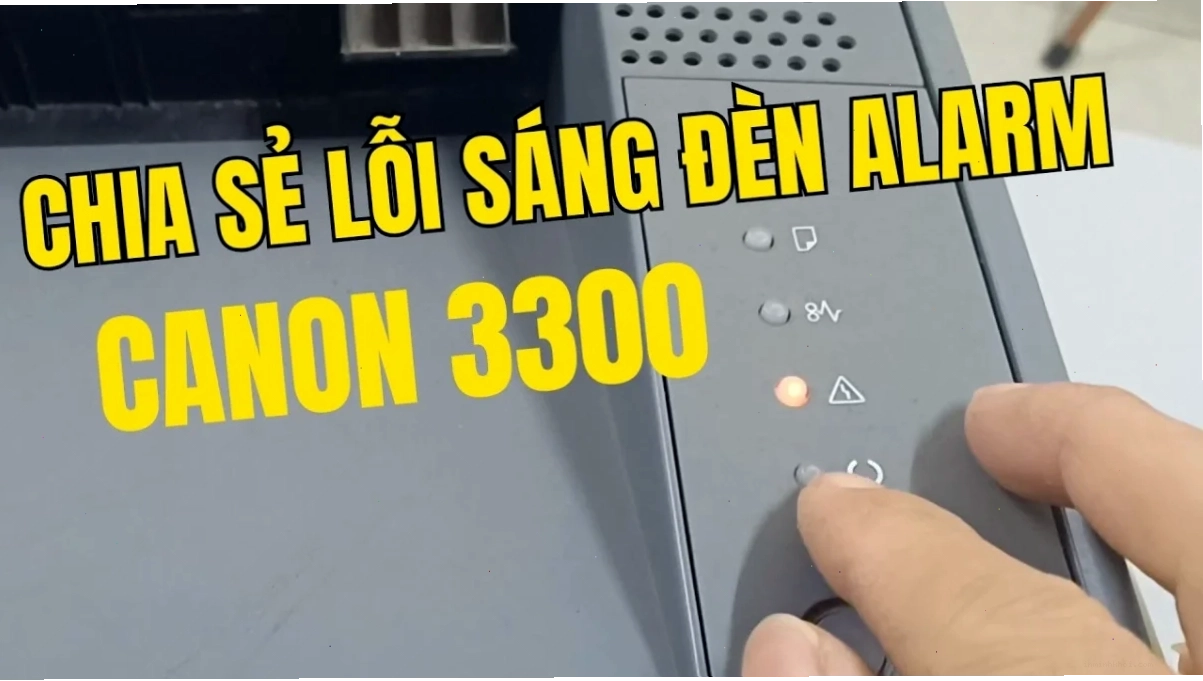
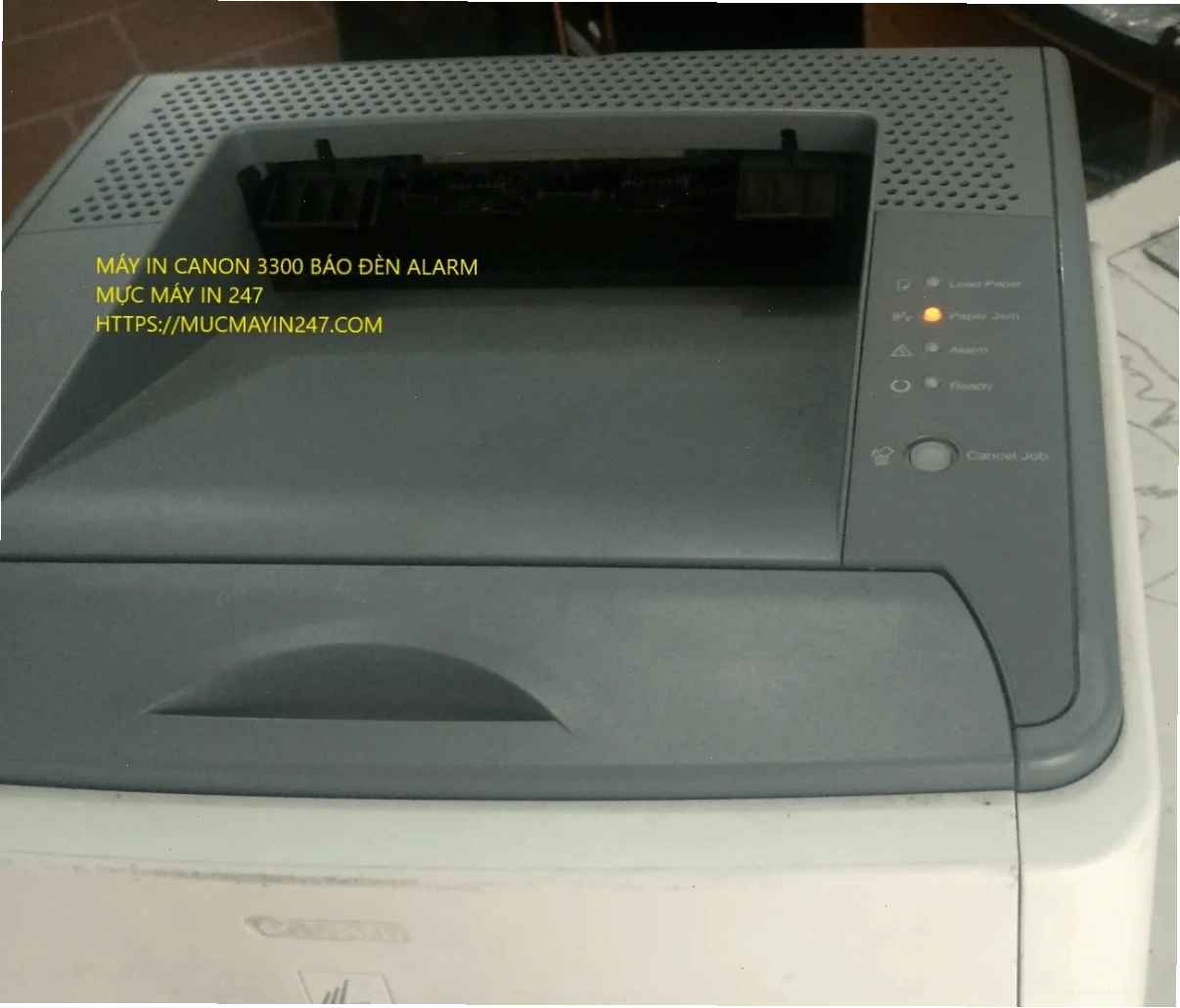
Máy in Canon 3300 báo lỗi Alarm đèn tam giác
Lỗi Alarm (đèn tam giác nhấp nháy) trên Canon 3300 thường nghiêm trọng hơn, có thể do:
- Cụm sấy lỗi: Bộ phận này có vai trò làm khô mực trên giấy. Khi gặp sự cố, máy sẽ báo lỗi.
- Lỗi giàn quang: Hệ thống quang học bị ảnh hưởng có thể làm gián đoạn quá trình in.
- Máy không nhận hộp mực: Lỗi kết nối hoặc hộp mực không tương thích.
- Mạch điều khiển sấy trên mainboard: Hỏng hóc ở bảng mạch chính.
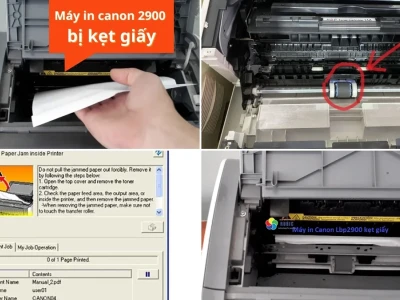
- Máy in bị kẹt giấy: Giấy bị kẹt ở bất kỳ vị trí nào trong máy.
Khi gặp lỗi này, việc khởi động lại máy có thể không giải quyết được vấn đề nếu nguyên nhân gốc rễ chưa được xử lý.
Hướng dẫn các bước khắc phục máy in Canon 3300 báo lỗi đèn đỏ
Việc sửa chữa lỗi đèn đỏ trên máy in Canon 3300 đòi hỏi sự cẩn trọng và tuân thủ các bước kiểm tra. Dưới đây là các giải pháp chi tiết.
Kiểm tra và xử lý lỗi hết giấy
Trước tiên, hãy thử các thao tác đơn giản:
- Kiểm tra xem khay giấy đã được nạp đủ và đúng cách chưa.
- Thử tắt, rút hộp mực ra rồi lắp lại.
- Tắt nguồn máy, rút dây điện rồi bật lại.
- Rút khay giấy ra, đóng lại vài lần để máy nhận diện.
Nếu các bước trên không hiệu quả, bạn cần thực hiện sâu hơn:
Điều chỉnh khổ giấy khi in
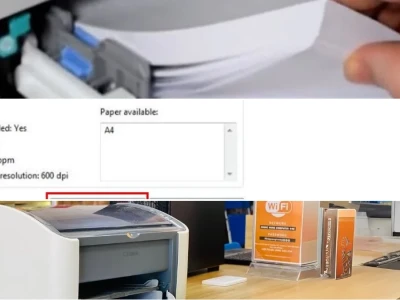
Đảm bảo khổ giấy bạn chọn trong cài đặt in khớp với khổ giấy vật lý trong máy.
Thao tác thực hiện:
- Mở tài liệu, nhấn Ctrl + P, chọn Properties.
- Vào mục Page Setup, chọn khổ giấy tương ứng (A4, A5...).
Chọn đúng khay giấy để in
Máy Canon LBP 3300 có hai khay giấy chính là khay Cassette và khay giấy phụ (Manual Feed Slot). Việc chọn sai khay có thể khiến máy báo lỗi.
Tắt tính năng kiểm tra khổ giấy tự động
Tính năng này có thể gây ra nhầm lẫn nếu máy không nhận diện chính xác. Bạn có thể tắt nó đi như sau:
- Vào Properties (Ctrl + P), chọn tab Finishing.
- Nhấp vào Finishing Details.
- Bỏ chọn mục Detect Paper Size in Cassette rồi nhấn OK.
Thiết lập khay giấy mặc định
Để đảm bảo máy luôn sử dụng khay giấy chính, bạn nên thiết lập nó làm mặc định.
- Trong hộp thoại Properties, chọn mục Paper Source.
- Chọn Cassette 1 làm khay mặc định.
- Nhấn OK và thử in lại.
Nếu vấn đề là do gãy Flag sensor, bạn cần liên hệ dịch vụ sửa chữa chuyên nghiệp để thay thế bộ phận này.
Xử lý lỗi máy in Canon 3300 báo đèn Alarm
Đối với lỗi Alarm, bạn cần kiểm tra và thực hiện các bước sau:
Kiểm tra tình trạng kẹt giấy
Đây là nguyên nhân phổ biến nhất. Hãy tắt máy, tháo nắp và hộp mực, kiểm tra kỹ lưỡng các vị trí bên trong xem có mảnh giấy nào bị kẹt hay không. Cẩn thận kéo giấy kẹt ra ngoài.
Kiểm tra giấy in và quả đào kéo giấy
Giấy in kém chất lượng, bị ẩm hoặc có độ dày không phù hợp có thể khiến máy không kéo giấy được. Hãy thử thay loại giấy khác. Quả đào kéo giấy (roller) nếu bị mòn sau thời gian dài sử dụng cũng cần được thay thế.
Vệ sinh máy toàn diện
Tháo rời và vệ sinh sạch sẽ các cụm tiếp xúc, cụm sấy, kiểm tra các kết nối mạch điện. Đảm bảo cụm sấy hoạt động tốt và không có vật cản.
Kiểm tra giàn quang
Vệ sinh sạch sẽ gương và các bộ phận của giàn quang. Kiểm tra xem mô tơ có bị kẹt không. Nếu giàn quang bị hư hại, cần sửa chữa hoặc thay thế.
Sau khi thực hiện các bước trên, hãy thử khởi động lại máy in. Nếu lỗi vẫn tiếp diễn, có thể máy in Canon 3300 của bạn đang gặp vấn đề phức tạp hơn, cần sự can thiệp của kỹ thuật viên chuyên nghiệp.
Luôn luôn tham khảo hướng dẫn sử dụng chính hãng hoặc liên hệ dịch vụ hỗ trợ kỹ thuật khi gặp các sự cố khó khăn. Đối với các thiết bị in ấn, việc bảo dưỡng định kỳ cũng đóng vai trò quan trọng trong việc duy trì hiệu suất hoạt động.
Tìm hiểu thêm về các dòng sản phẩm máy in chất lượng cao bằng cách truy cập Máy in Canon.