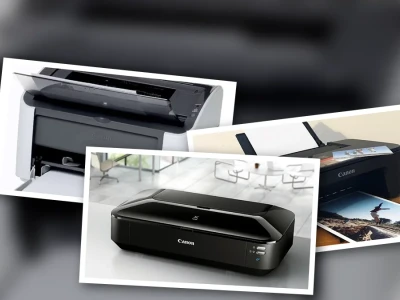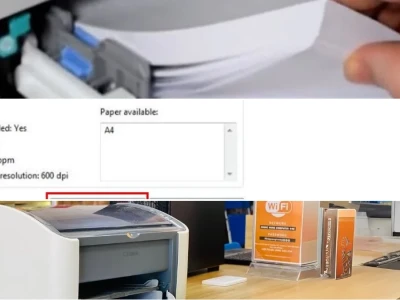

Việc sở hữu một chiếc máy in Canon LBP 3500 chất lượng cao nhưng gặp khó khăn trong quá trình cài đặt driver có thể gây ra phiền toái. Bài viết này sẽ cung cấp một quy trình chi tiết và dễ dàng để bạn có thể tự mình cài đặt thành công, đảm bảo máy in hoạt động hiệu quả.
Chuẩn bị cần thiết trước khi cài đặt máy in Canon LBP 3500
Để quá trình cài đặt driver cho máy in Canon LBP 3500 diễn ra suôn sẻ, bạn cần đảm bảo các điều kiện sau:
- Máy tính hoạt động ổn định, không bị lỗi hệ điều hành hoặc nhiễm virus.
- Máy in Canon LBP 3500 đã được kết nối nguồn và khởi động.
- Giấy đã được nạp vào khay máy in.
- Dây cáp USB kết nối máy in với máy tính đã được cắm chặt.
Lưu ý quan trọng: Với các hệ điều hành như Windows 7 64 bits hoặc Windows 8, quá trình cài đặt driver có thể trở nên đơn giản hơn rất nhiều. Khi kết nối máy tính với mạng và cắm dây USB, máy tính có khả năng tự động nhận diện và cài đặt driver mà không cần thao tác thủ công phức tạp.
Quy trình tải và cài đặt driver máy in Canon LBP 3500
Khi máy tính không tự động cài đặt driver, bạn cần tiến hành các bước sau để hoàn tất quá trình cài đặt cho máy in Canon LBP 3500:
- Xác định phiên bản hệ điều hành: Click chuột phải vào biểu tượng 'This PC' (hoặc 'My Computer') trên màn hình desktop, chọn 'Properties'. Quan sát thông tin tại mục 'System Type' để xác định máy tính của bạn đang chạy hệ điều hành 32-bit hay 64-bit. Nếu không có thông tin số BÍT, mặc định là 32-bit.
- Tải bộ cài driver: Truy cập đường dẫn chính thức để tải driver cho máy in Canon LBP 3500: Link driver Canon LBP3500. Sau khi tải về, tiến hành giải nén bộ cài và copy vào một thư mục dễ truy cập trên ổ C hoặc D của máy tính.
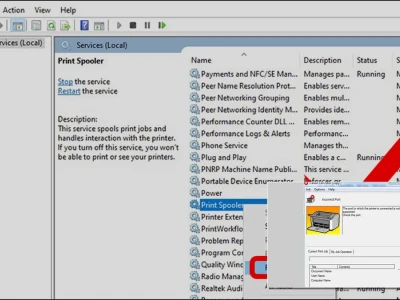
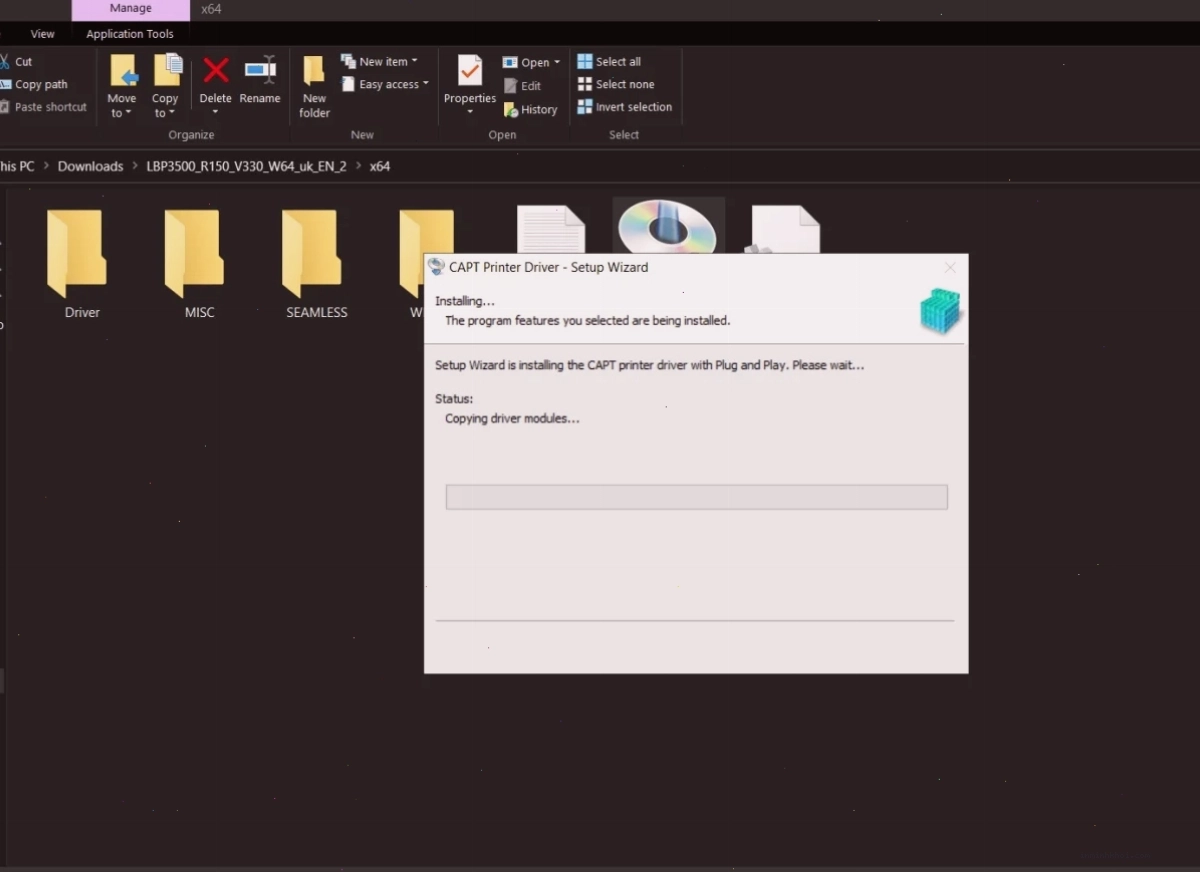
- Tiến hành cài đặt: Tìm đến file 'Setup.exe' trong thư mục đã giải nén và chạy bằng cách nhấp đúp chuột. Thực hiện theo các chỉ dẫn hiển thị trên màn hình cài đặt.
- Chọn máy in và in thử: Trong quá trình cài đặt, hệ thống sẽ yêu cầu bạn chọn đúng thiết bị máy in. Hãy đảm bảo bạn đã chọn đúng máy in Canon LBP 3500 vừa được cài đặt. Cuối cùng, thực hiện lệnh in thử để xác nhận quá trình cài đặt đã thành công.
Thông tin và hỗ trợ về Máy in Canon LBP 3500
Máy in Canon LBP 3500 nổi bật với tốc độ in ấn ấn tượng lên đến 25 trang mỗi phút và độ phân giải cao 2400 x 600 dpi, là lựa chọn lý tưởng cho các văn phòng và doanh nghiệp có nhu cầu in ấn số lượng lớn. Ngoài ra, máy còn được trang bị khay giấy dung lượng lớn, có thể mở rộng tới 850 tờ, cùng khả năng kết nối USB và cổng mạng LAN, cho phép chia sẻ máy in trong mạng nội bộ. Với những tính năng và hiệu suất vượt trội, Máy in Canon LBP 3500 là một giải pháp in ấn toàn diện.
Nếu bạn gặp bất kỳ khó khăn nào trong quá trình cài đặt hoặc sử dụng, đừng ngần ngại liên hệ với các đơn vị cung cấp dịch vụ sửa chữa máy in uy tín để nhận được sự hỗ trợ tốt nhất.
Xử lý sự cố kẹt giấy trên máy in Canon LBP 3500
Kẹt giấy là một sự cố thường gặp nhưng có thể được khắc phục bằng các bước đơn giản sau:
- Tắt nguồn máy in: Đảm bảo an toàn cho thiết bị bằng cách ngắt kết nối nguồn điện trước khi thực hiện.
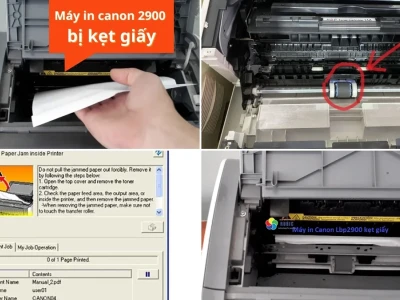
- Mở các bộ phận máy in: Mở nắp phía trên máy in và tháo hộp mực. Mở thêm nắp sấy phía sau để dễ dàng thao tác hơn.
- Rút giấy bị kẹt: Cẩn thận kéo giấy bị kẹt ra theo hướng của hộp mực. Tránh kéo ngược về phía khay giấy để không làm hỏng các bộ phận bên trong.
- Kiểm tra và khởi động lại: Vệ sinh sạch sẽ các bộ phận bên trong, lắp lại hộp mực, khởi động lại máy in và thử in để kiểm tra.
Ngoài ra, bạn cần kiểm tra chất lượng giấy sử dụng. Giấy quá mỏng hoặc bị ẩm lâu ngày cũng là nguyên nhân gây kẹt giấy. Không nên chất quá nhiều giấy vào khay in. Nếu tình trạng kẹt giấy diễn ra thường xuyên, hãy liên hệ với thợ sửa chữa chuyên nghiệp để được kiểm tra và khắc phục sớm nhất, tránh gây hư hỏng nặng hơn cho máy in.