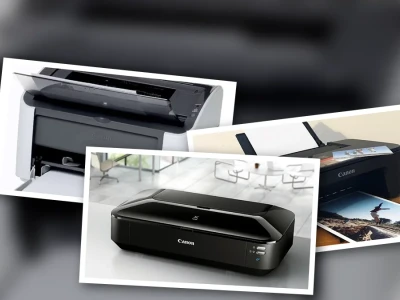
Giới thiệu chung về việc in hai mặt trên máy in Canon
Trong môi trường văn phòng hiện đại, việc tối ưu hóa chi phí và tài nguyên là yếu tố then chốt. In hai mặt là một giải pháp hiệu quả giúp tiết kiệm giấy đáng kể, giảm thiểu lượng rác thải và góp phần bảo vệ môi trường. Đặc biệt với các dòng Máy in Canon, việc nắm vững kỹ thuật in hai mặt sẽ nâng cao hiệu suất làm việc và tạo dựng phong thái chuyên nghiệp.
Phân tích nhu cầu in hai mặt trên máy in Canon
Máy in Canon là một trong những lựa chọn phổ biến tại các văn phòng Việt Nam nhờ vào chất lượng bản in sắc nét, tốc độ xử lý nhanh và độ bền bỉ theo thời gian. Tuy nhiên, không phải tất cả các dòng máy Canon đều được trang bị tính năng in hai mặt tự động (duplex printing). Điều này đòi hỏi người dùng cần tìm hiểu kỹ lưỡng về model máy mình đang sử dụng để áp dụng phương pháp in phù hợp nhất, đảm bảo tài liệu được in ấn chính xác và không bị ngược chiều.
Cách in hai mặt trên máy in Canon không hỗ trợ in tự động
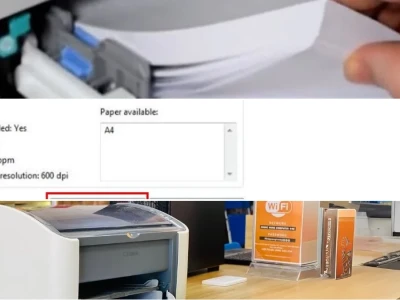
Đối với các dòng máy in Canon không có khả năng đảo chiều giấy tự động, như Canon LBP 2900 thường gặp, bạn sẽ cần thực hiện thao tác lật giấy thủ công. Quá trình này tuy hơi tốn thời gian nhưng hoàn toàn có thể thực hiện một cách chính xác nếu tuân theo các bước sau:
- In các trang lẻ: Mở tài liệu, nhấn Ctrl + P để mở hộp thoại in. Chọn Paper Setup, sau đó chọn Odd Page để chỉ in các trang lẻ. Hoàn tất bằng cách nhấn Print.
- Chuẩn bị cho lần in tiếp theo: Sau khi các trang lẻ đã được in ra, bạn cần cẩn thận lật chồng giấy sao cho mặt chưa in hướng lên trên và bỏ lại vào khay giấy của máy. Lưu ý quan trọng là chỉ lật giấy, không đảo lộn thứ tự hay xoay chiều tờ giấy.
- In các trang chẵn: Mở lại hộp thoại in (Ctrl + P). Chọn Paper Setup, sau đó chọn Even Pages để máy chỉ in các trang chẵn. Nhấn Print để hoàn tất.
Bằng cách này, bạn đã có thể hoàn thành việc in hai mặt cho tài liệu mà không cần đến chức năng tự động.
Cách in hai mặt trên máy in Canon có hỗ trợ in tự động
Đối với các dòng máy in Canon hiện đại hơn, ví dụ như Canon LBP226DW, tính năng in hai mặt tự động giúp quy trình trở nên đơn giản và nhanh chóng hơn rất nhiều. Các bước thực hiện như sau:
- Mở hộp thoại in: Truy cập menu File và chọn Print, hoặc sử dụng tổ hợp phím Ctrl + P.
- Cấu hình cài đặt in hai mặt: Trong cửa sổ Print Properties, tìm đến mục Finishing. Tại đây, bạn đánh dấu chọn vào tùy chọn Print on both sides.
- Tiến hành in: Sau khi đã thiết lập xong, bạn chỉ cần nhấn nút Print để máy in xử lý và hoàn thành việc in hai mặt tự động.
Phương pháp này áp dụng tương tự cho các định dạng tệp phổ biến như Excel, PDF.
So sánh hiệu quả giữa in hai mặt tự động và thủ công
Việc lựa chọn phương pháp in hai mặt phụ thuộc vào model máy in bạn đang sử dụng. Tuy nhiên, về mặt hiệu quả, phương pháp in hai mặt tự động luôn mang lại sự tiện lợi vượt trội, tiết kiệm thời gian và giảm thiểu sai sót so với việc lật giấy thủ công. Dù vậy, cả hai cách đều đạt được mục tiêu chính là tiết kiệm giấy.
Các lưu ý quan trọng khi in hai mặt
Để đảm bảo bản in hai mặt đạt chất lượng tốt nhất, người dùng cần chú ý một số điểm sau:
- Kiểm tra loại giấy: Đảm bảo loại giấy bạn sử dụng phù hợp với máy in và không quá dày hoặc quá mỏng, tránh gây kẹt giấy.
- Cài đặt driver máy in: Luôn sử dụng driver máy in phiên bản mới nhất để tận dụng tối đa các tính năng của máy, bao gồm cả chế độ in hai mặt.
- Chất lượng mực in: Mực in chất lượng tốt sẽ giúp bản in hai mặt sắc nét, đều màu và bền đẹp hơn.
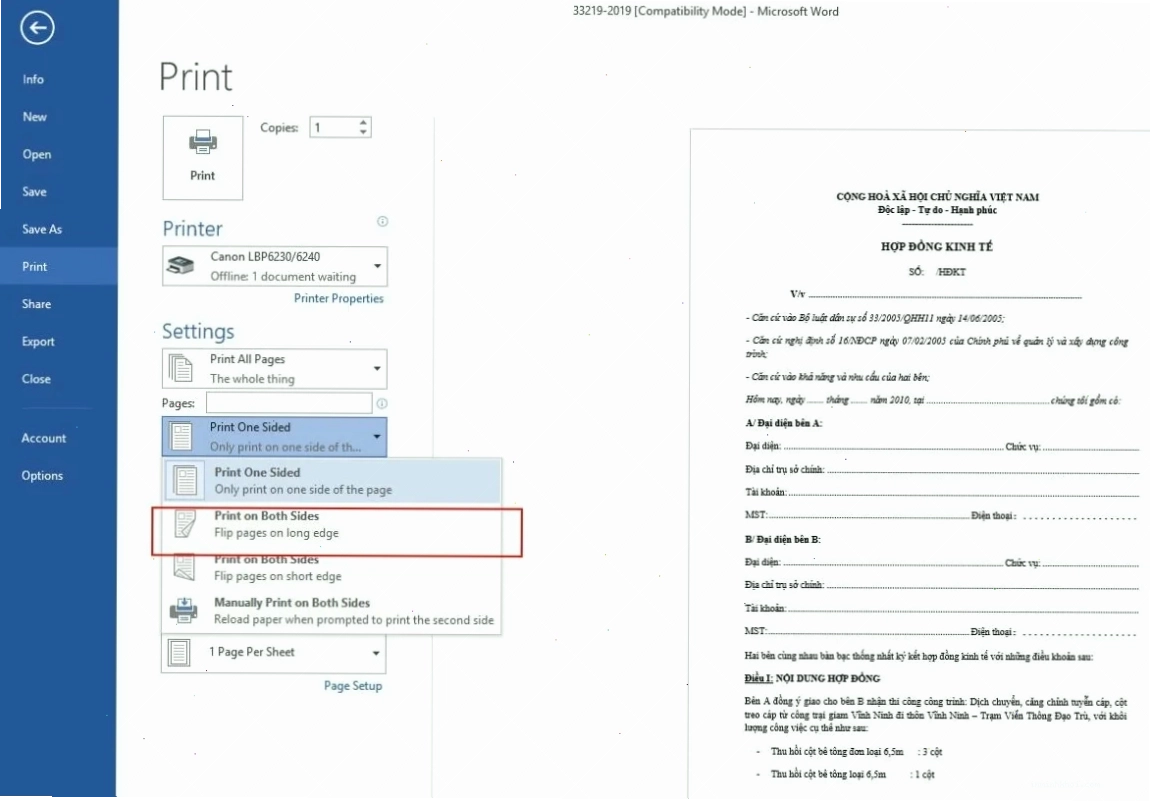
Thao tác đơn giản trong cài đặt driver để kích hoạt chế độ in hai mặt 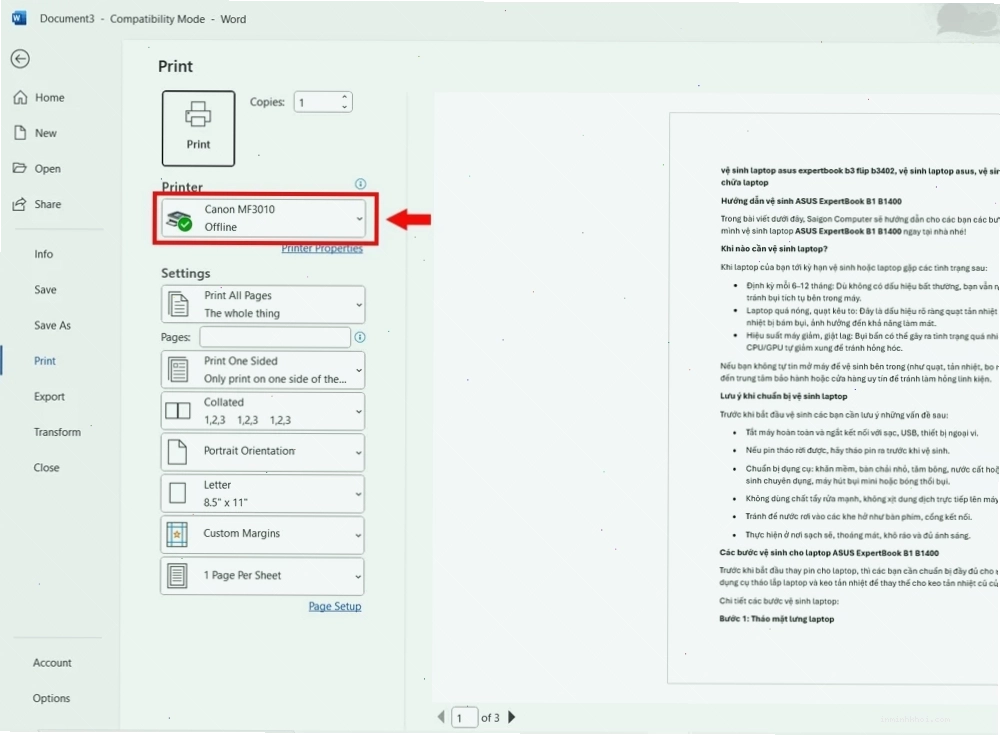
Sự khác biệt rõ rệt về quy trình giữa in hai mặt thủ công và tự động 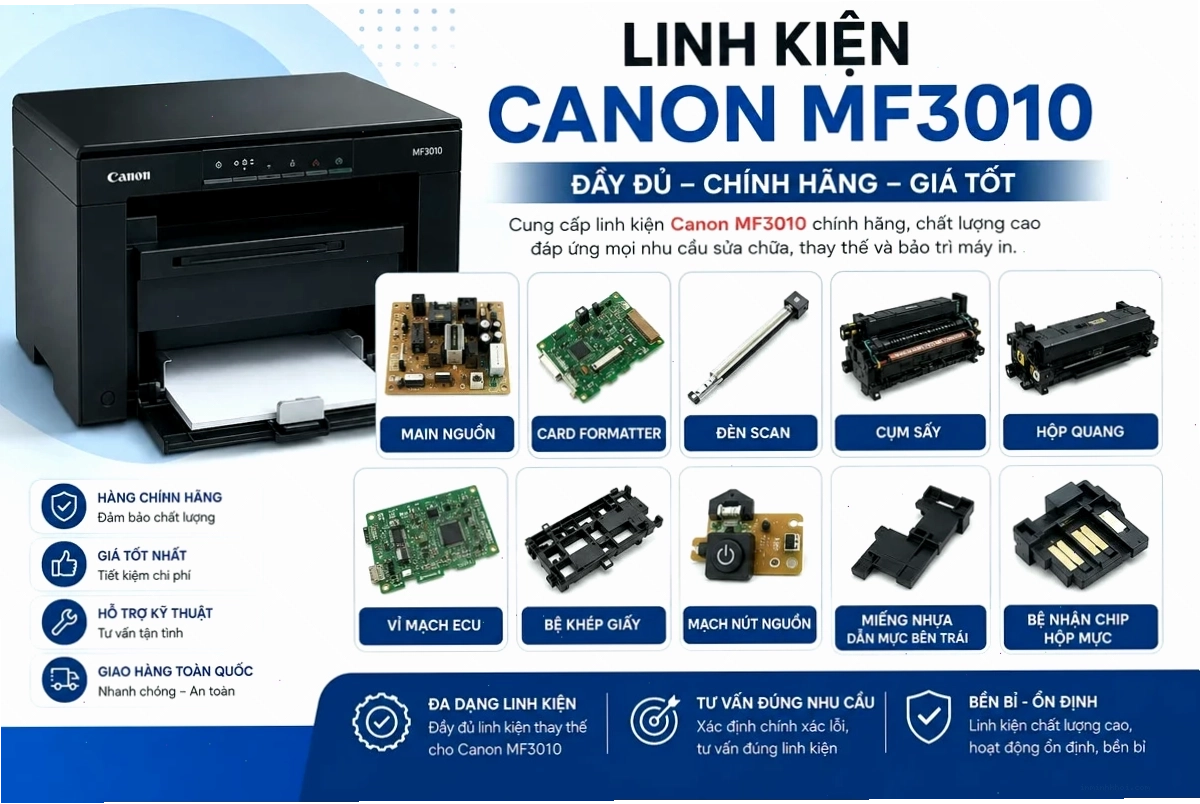
In hai mặt giúp tiết kiệm đáng kể lượng giấy sử dụng hàng tháng Ngoài ra, đối với các dòng máy như Canon MF3010, bạn cũng có thể tham khảo thêm các phương pháp in ấn nâng cao khác để tối ưu hóa quy trình làm việc của mình.
Kết luận
Việc nắm vững cách in hai mặt trên máy in Canon, dù là MF3010 hay các model khác, là một kỹ năng cần thiết cho mọi người làm việc văn phòng. Bằng cách áp dụng đúng phương pháp in tự động hoặc thủ công, bạn không chỉ tiết kiệm chi phí mà còn đóng góp vào việc bảo vệ môi trường. Hãy thực hành theo các bước hướng dẫn trên để sử dụng máy in Canon một cách thành thạo và hiệu quả nhất.