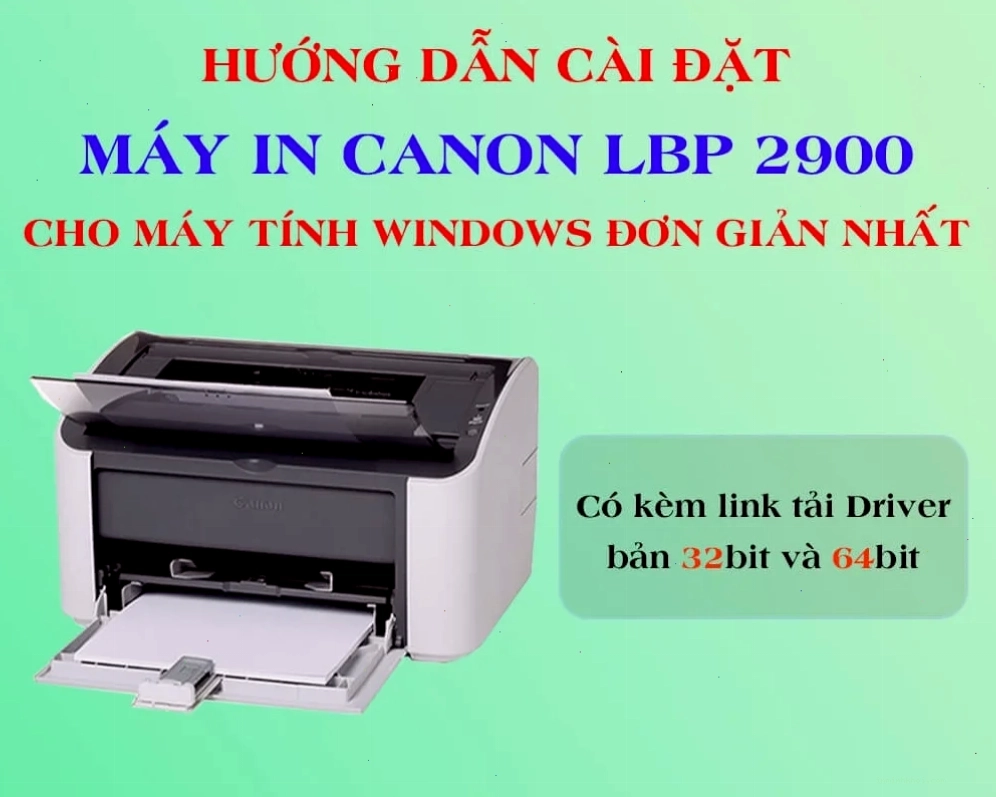
Việc cài đặt máy in Canon 2009 (hay còn gọi là Canon LBP 2900) trên máy tính đóng vai trò quan trọng để đảm bảo thiết bị hoạt động ổn định và mang lại hiệu quả cao nhất. Dù là dòng máy in phổ biến, nhiều người dùng vẫn gặp khó khăn trong quá trình thiết lập ban đầu. Bài viết này sẽ cung cấp quy trình từng bước chi tiết, giúp bạn dễ dàng cài đặt máy in Canon 2900, đặc biệt là trên hệ điều hành Windows 10 và các phiên bản khác.
Chuẩn bị Trước Khi Cài Đặt Máy In Canon 2900
Để quá trình cài đặt diễn ra suôn sẻ, bạn cần chuẩn bị đầy đủ các yếu tố sau đây:
- Máy tính và hệ điều hành: Đảm bảo máy tính của bạn đang chạy một trong các phiên bản Windows được hỗ trợ như Windows XP, Vista, 7, 8, 8.1, 10 hoặc 11.
- Máy in Canon LBP 2900: Chuẩn bị sẵn máy in và kiểm tra xem máy đã được bật nguồn và hoạt động bình thường chưa.
- Cáp kết nối USB: Cần có một sợi cáp USB chất lượng để kết nối máy in với máy tính.
- Driver máy in: Việc chuẩn bị driver là bước quan trọng nhất. Bạn có thể tải driver chính thức từ trang web của Canon hoặc sử dụng đĩa CD đi kèm máy in nếu có.
Các Bước Tải Driver Máy In Canon LBP 2900
Driver là phần mềm trung gian giúp máy tính giao tiếp với máy in. Việc tải đúng driver tương thích với hệ điều hành của bạn là vô cùng cần thiết.
- Truy cập trang web chính thức của Canon: Mở trình duyệt web và truy cập vào website hỗ trợ của Canon.
- Tìm kiếm dòng máy in: Sử dụng chức năng tìm kiếm hoặc điều hướng đến mục "Hỗ trợ & Driver" (Support & Drivers), sau đó nhập "Canon LBP 2900" để tìm đúng model máy in của bạn.
- Chọn hệ điều hành: Trên trang tải driver, bạn cần chọn đúng hệ điều hành bạn đang sử dụng (ví dụ: Windows 10 64-bit).
- Tải file driver: Nhấp vào nút "Tải xuống" (Download) và lưu file driver về máy tính.
Hướng Dẫn Cài Đặt Máy In Canon 2900 Chi Tiết Từ A Đến Z
Sau khi đã chuẩn bị đầy đủ và tải về driver, chúng ta sẽ tiến hành cài đặt máy in Canon 2900 theo các bước dưới đây:
- Kết nối máy in với máy tính: Sử dụng cáp USB để kết nối máy in Canon 2900 với máy tính. Đảm bảo cả hai thiết bị đều được bật nguồn.
- Giải nén file driver: Nếu file driver bạn tải về ở định dạng nén (như .zip), hãy giải nén nó bằng cách nhấp chuột phải và chọn "Extract All" hoặc sử dụng phần mềm giải nén như WinRAR.
- Chạy file cài đặt: Mở thư mục vừa giải nén, tìm đến file có tên "Setup.exe" hoặc tương tự và nhấp đúp chuột vào đó để bắt đầu quá trình cài đặt.
- Làm theo hướng dẫn trên màn hình: Một cửa sổ cài đặt sẽ xuất hiện. Bạn có thể chọn ngôn ngữ (ví dụ: English hoặc Vietnamese) và nhấp "Next". Tiếp theo, đồng ý với các điều khoản sử dụng bằng cách chọn "Agree".
- Chọn phương thức cài đặt: Tại bước này, bạn sẽ thấy các tùy chọn cài đặt. Để cài đặt qua cáp USB, hãy chọn "Install with USB Connection" hoặc tùy chọn tương tự, sau đó nhấn "Next".
- Kết nối và nhận diện máy in: Hệ thống có thể yêu cầu bạn đảm bảo máy in đã được bật và kết nối. Driver sẽ tự động quét và nhận diện máy in Canon 2900 của bạn.
- Hoàn tất quá trình cài đặt: Sau khi driver được cài đặt thành công, bạn có thể được yêu cầu khởi động lại máy tính. Hãy tích chọn "Restart My Computer Now" và nhấn "Restart" để hoàn tất.
Kiểm Tra Máy In Sau Khi Cài Đặt
Để chắc chắn rằng máy in Canon 2900 đã được cài đặt thành công và sẵn sàng hoạt động, bạn nên thực hiện một bài kiểm tra in thử:
- Mở "Control Panel" trên máy tính của bạn.
- Truy cập mục "Devices and Printers" (Thiết bị và Máy in).
- Tìm biểu tượng máy in Canon 2900.
- Nhấp chuột phải vào biểu tượng máy in và chọn "Printer Properties" (Thuộc tính máy in).
- Nhấn nút "Print Test Page" (In thử) để kiểm tra.
Nếu trang in thử hiển thị rõ ràng và không có lỗi, nghĩa là máy in của bạn đã sẵn sàng để sử dụng.
Xử Lý Một Số Lỗi Thường Gặp Khi Cài Đặt Máy In Canon
Trong quá trình cài đặt, bạn có thể gặp phải một số vấn đề. Dưới đây là cách khắc phục một vài lỗi phổ biến:
- Lỗi không nhận máy in:
- Kiểm tra lại kết nối cáp USB, đảm bảo cáp không bị lỏng hoặc hỏng.
- Thử đổi sang một cổng USB khác trên máy tính.
- Đảm bảo máy in đã được bật nguồn.
- Cài đặt lại driver, đảm bảo đã tải đúng phiên bản cho hệ điều hành.
- Lỗi không in được:
- Kiểm tra xem máy in có còn mực và giấy không.
- Kiểm tra hàng đợi in (print queue) xem có lệnh in nào bị kẹt không. Xóa các lệnh in cũ và thử in lại.
- Khởi động lại cả máy in và máy tính.
- Lỗi driver không tương thích:
- Gỡ bỏ hoàn toàn driver cũ.
- Tải lại driver mới nhất từ trang web chính thức của Canon.
- Đảm bảo bạn đã chọn đúng phiên bản hệ điều hành (32-bit hay 64-bit).
Việc cài đặt máy in Canon 2900 chưa bao giờ dễ dàng đến thế. Nếu bạn gặp khó khăn với các dòng máy in khác, có thể tham khảo thêm về các loại Máy in Canon để có thêm lựa chọn phù hợp.